

「大事なファイルを間違って削除してしまった」「フォーマットしたら写真が全部消えた」——そんなときに頼りになるのがデータ復旧ソフトです。しかし、ソフト選びを誤ると復元できないどころか、データを上書きして状況を悪化させてしまうこともあります。この記事では、後悔しないための選び方の基準と、初心者にもおすすめできる定番ソフトをわかりやすく解説します。
データ復旧ソフトとは?まず知っておきたい基礎知識
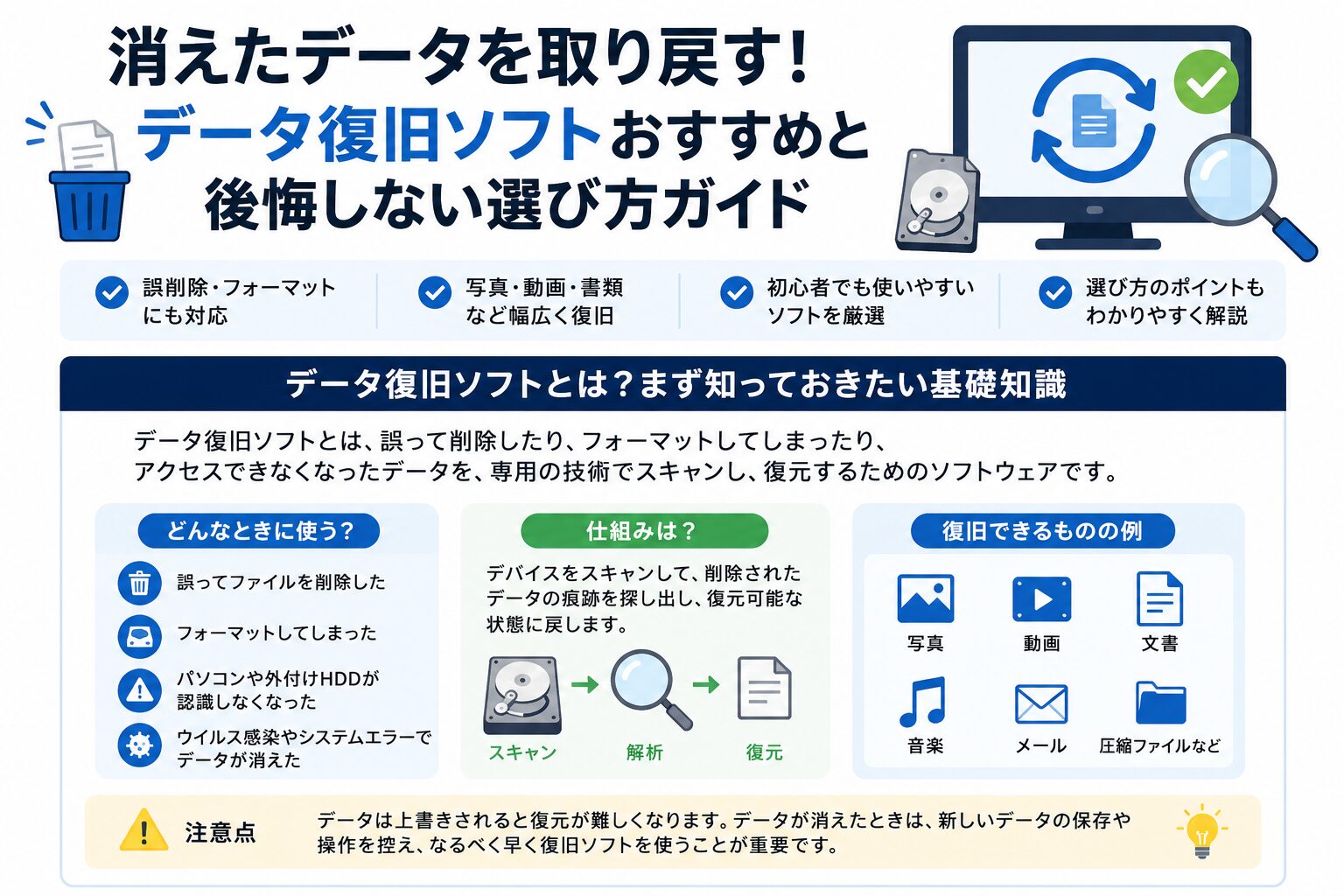
データ復旧ソフトとは、誤って削除したファイルやフォーマットで消えたデータを、ストレージから探し出して復元するためのソフトウェアです。まずは「なぜ消えたデータが戻せるのか」という仕組みから理解しておくと、ソフト選びの判断が一気に楽になります。
データが「消える」仕組みと、復元できる理由
ファイルを削除したりゴミ箱を空にしたりしても、実はデータそのものはすぐに消えるわけではありません。削除されるのは「ここにファイルがある」という管理情報(インデックス)だけで、データ本体はストレージ上に残ったままになります。OSはその領域を「空き」として扱うため見えなくなりますが、新しいデータで上書きされるまでは中身が残っているのです。
データ復旧ソフトは、この「見えなくなっただけで残っているデータ」をスキャンして拾い上げ、元に戻します。つまり削除後に何も書き込んでいない(上書きされていない)ほど、復元できる確率は高くなるというわけです。
データ復旧ソフトでできること・できないこと
万能ではありませんが、論理的なトラブルの多くはカバーできます。代表的なケースを整理しておきましょう。
復元できる可能性が高いケース
- ゴミ箱を空にして完全削除したファイル
- ドライブやSDカードを誤ってフォーマットした
- 「Shift+Delete」で直接削除したデータ
- SDカードやUSBメモリが「認識されない」状態
- ウイルスやシステムエラーで消えたファイル
復元が難しい・できないケース
- 削除後に大量のデータを上書き保存した
- ストレージが物理的に壊れている(異音・通電しない)
- SSDで「TRIM」によって既に消去された領域
- 暗号化されたデータでパスワードが不明
物理障害と論理障害の違い(ソフトで直せるのはどっち?)
トラブルは大きく「論理障害」と「物理障害」に分かれます。データ復旧ソフトが対応できるのは論理障害のみです。
- 論理障害:誤削除・フォーマット・ファイルシステムの破損など、機器自体は正常なケース。ソフトで復元できる可能性が高い。
- 物理障害:ストレージから異音がする、まったく認識しない、水没・落下など、機器そのものが壊れているケース。ソフトでは対応できず、専門の復旧業者に依頼する必要がある。
異音や焦げた匂いがする場合は、通電を続けると状態が悪化します。無理にソフトを使わず、業者を検討してください。
データ復旧ソフトの選び方|後悔しない5つの基準
データ復旧ソフトは数多くありますが、選ぶべきポイントは絞られています。この5つの基準で見れば失敗しません。
①復旧率の高さ(一番重要)
最優先で確認すべきは復旧率(復元できる成功率)です。せっかくソフトを使っても、肝心のデータが見つからなければ意味がありません。スキャンエンジンの性能が高く、深い階層まで読み取れる(ディープスキャン対応の)ソフトを選びましょう。実績や利用者数が多い定番ソフトほど、復旧率は安定している傾向があります。
②対応している記録媒体・ファイル形式の広さ
復元したい媒体に対応しているかは必須チェックです。パソコンの内蔵ドライブだけでなく、外付けHDD・SSD・SDカード・USBメモリ・デジタルカメラなど、幅広い媒体に対応していると安心です。ファイル形式も、写真・動画・ドキュメント・メールなど、目的のデータをカバーしているか確認しましょう。
③無料版でどこまで使えるか
多くのソフトには無料版があります。ただし「スキャンは無料、復元はここまで」と容量制限が設けられているのが一般的です。まず無料版でデータが見つかるか確認し、復元できそうなら有料版に切り替える、という使い方が賢明です。「復元できるデータがあるか」を購入前に確認できるソフトを選ぶと、ムダな出費を避けられます。
④操作のわかりやすさ(初心者向けか)
データが消えて焦っている状況では、複雑な操作は禁物です。「ドライブを選ぶ → スキャン → 復元」のように、直感的に進められるシンプルな画面のソフトを選びましょう。日本語に対応したわかりやすいインターフェースであることも、初心者には重要なポイントです。
⑤日本語サポートと提供元の信頼性
データ復旧ソフトはストレージを深くスキャンするため、提供元が信頼できるかは安全面で見逃せません。出所不明の無料ソフトには、マルウェアが混入しているリスクもあります。実績のある開発元で、日本語のサポート窓口やマニュアルが整っているソフトを選びましょう。
データ復旧ソフトおすすめ比較一覧
主要なデータ復旧ソフトを、先ほどの選定基準で比較しました。総合的なバランスを重視して選んでいます。
| ソフト名 | 復旧率 | 無料枠 | 対応媒体 | 日本語サポート |
|---|---|---|---|---|
| EaseUS Data Recovery Wizard | 非常に高い | 最大2GBまで無料 | PC/SD/USB/HDD/SSD/カメラ | あり |
| Recoverit(Wondershare) | 非常に高い | 100MBまで無料 | PC/SD/USB/HDD/SSD/カメラ | あり |
| 4DDiG(Tenorshare) | 高い | 最大2GBまで無料 | PC/SD/USB/HDD/SSD | あり |
| Disk Drill | 高い | 500MBまで無料 | PC/SD/USB/HDD/SSD | 一部のみ |
| Recuva | 標準 | 完全無料(容量制限なし) | PC/SD/USB中心 | なし(英語) |
完全無料のRecuvaは費用ゼロが魅力ですが、復旧率は他の有料ソフトに一歩譲り、日本語サポートもありません。Disk DrillはMac版での実績が高いものの、日本語対応が限定的。Recoveritは性能面でEaseUSと並びますが、無料枠が100MBと小さいため「無料で見つかるか確認したい」用途では物足りません。4DDiGも有力ですが、認知度と国内サポートの厚みでEaseUSが優位です。
復旧率・無料枠(2GBで実用性十分)・対応媒体の広さ・日本語サポートのすべてを高水準で備えているのがEaseUS Data Recovery Wizardです。初めて使う方や確実性を求める方には、最もバランスの取れた選択肢といえます。
無料系ソフトは費用がかからない反面、復旧率や対応媒体にばらつきがあり、サポートも期待できません。初めて使う方や確実性を求める方には、復旧率・対応範囲・サポートのバランスが取れたEaseUS Data Recovery Wizardが最もおすすめです。
データ復旧ソフトおすすめはEaseUS Data Recovery Wizard
総合的に見て、初心者から上級者まで安心して使えるのがEaseUS Data Recovery Wizardです。世界的に利用実績が豊富で、復旧率の高さと操作のわかりやすさを両立しています。
なぜEaseUSが選ばれるのか(強みを3点)
- 業界トップクラスの復旧率:強力なスキャンエンジンで、削除・フォーマット・破損など幅広いトラブルに対応。深い階層まで読み取り、見つかりにくいデータも拾い上げます。
- 幅広い媒体・形式に対応:パソコンの内蔵ドライブはもちろん、外付けHDD・SSD・SDカード・USBメモリまで対応。写真・動画・ドキュメント・メールなど、あらゆる形式を復元できます。
- 初心者でも迷わないシンプル操作:「場所を選んでスキャン、見つかったら復元」の3ステップ。日本語インターフェースで、専門知識がなくても直感的に使えます。
無料版でできること・有料版との違い
EaseUS Data Recovery Wizardには無料版があり、最大2GBまでなら無料で復元できます(SNSでのシェアで容量が追加されます)。まず無料版でスキャンして「復元したいデータが見つかるか」を確認できるのが大きな利点です。
復元したいデータの容量が大きい場合や、制限なく使いたい場合は有料版(Pro版)にアップグレードします。無料版で復元可能なことを確認してから購入できるため、「お金を払ったのに復元できなかった」という失敗を避けられます。
実際の復元手順は3ステップ
STEP 1 スキャンする場所を選ぶ
ソフトを起動し、データが消えたドライブや媒体(SDカード、USBメモリなど)を選んで「スキャン」をクリックします。
STEP 2 スキャン結果から探す
自動でスキャンが始まり、復元可能なファイルが一覧表示されます。ファイル名や種類で絞り込み、プレビューで中身を確認できます。
STEP 3 復元する
戻したいファイルにチェックを入れ、「復元」をクリック。保存先は元の場所とは別のドライブを指定するのが鉄則です(上書き防止のため)。
たったこれだけで、消えたと思ったデータが手元に戻ってきます。まずは無料版でお使いの媒体をスキャンしてみてください。
データ復旧で失敗しないための注意点
ソフトの性能が高くても、使い方を誤ると復元率が下がります。データを取り戻すために、次の点を必ず守ってください。
復元したいデータがある媒体は「使わない」のが鉄則
最も重要なのは、データが消えた媒体への新しい書き込みを止めることです。前述のとおり、削除されたデータは上書きされるまで残っています。逆に言えば、写真を保存したりソフトをインストールしたりして書き込むたびに、復元できる確率は下がっていきます。消えたと気づいたら、その媒体の使用をすぐにやめましょう。
ソフトのインストール先に注意(上書き防止)
復旧ソフト自体を、データが消えたドライブにインストールするのは避けてください。インストール時の書き込みで、復元したいデータを上書きしてしまう恐れがあります。別のドライブや、可能なら別のパソコンからインストール・実行するのが安全です。復元先も同様に、元の場所とは別のドライブを指定します。
復元できないときに検討すべき選択肢
ソフトでスキャンしてもデータが見つからない、あるいは媒体が物理的に壊れている場合は、データ復旧の専門業者を検討します。費用は高額になりますが、物理障害やソフトで対応できない深刻な破損にも対応可能です。データの重要度と費用を天秤にかけて判断しましょう。
無料のデータ復旧ソフトと有料ソフト、結局どちらを選ぶべき?
「できれば無料で済ませたい」と考える方は多いはずです。確かに無料のデータ復旧ソフトも存在しますが、無料と有料では復元できる範囲やリスクに違いがあります。自分の状況に合うのはどちらか、判断材料を整理しておきましょう。
| 比較項目 | 完全無料ソフト | 有料ソフト(無料版あり) |
|---|---|---|
| 復元できる容量 | 無制限のものもある | 無料枠あり・以降は有料 |
| 復旧率 | ソフトにより差が大きい | 安定して高い |
| 対応媒体・形式 | 限定的なことが多い | 幅広く対応 |
| 操作性 | 専門知識が必要な場合あり | 初心者向けで直感的 |
| サポート | 基本なし | 日本語サポートあり |
| 安全性 | 提供元の見極めが必要 | 実績ある開発元で安心 |
完全無料ソフトは「費用ゼロ」が最大の魅力ですが、復旧率や安全性が読めず、復元したいデータが見つからなければ時間を無駄にするリスクがあります。一方、EaseUSのように無料版が用意された有料ソフトなら、まず無料枠で「データが見つかるか」を確かめてから購入を判断できるため、無料と有料の「いいとこ取り」ができます。大切なデータを確実に取り戻したいなら、こちらが現実的な選択です。
こんなケースは復元できる?シーン別の対応可否
「自分の状況で本当に復元できるのか」が一番気になるポイントだと思います。よくあるトラブル別に、データ復旧ソフトで対応できるかどうかをまとめました。
| トラブルの内容 | 復元の可能性 | ポイント |
|---|---|---|
| ゴミ箱を空にした写真・書類 | 高い | 上書き前なら復元しやすい |
| SDカードの写真・動画が消えた | 高い | 撮影を止めてすぐスキャン |
| USBメモリが「認識されない」 | 中〜高 | 論理障害なら対応可能 |
| ドライブを誤ってフォーマット | 中〜高 | クイックフォーマットなら有望 |
| HDDから異音がする・通電しない | 低い | 物理障害は専門業者へ |
| 上書き保存を繰り返した後 | 低い | 上書き部分は復元困難 |
表のとおり、「機器は正常だが、データが見えなくなった」ケースの多くはデータ復旧ソフトで対応できます。特に写真や動画は思い出として価値が高いデータ。SDカードやデジタルカメラの記録メディアは、消えたと気づいたらすぐにスキャンするのが復元成功のコツです。
写真・動画の復元は特に「スピード」が命
写真や動画はファイルサイズが大きいため、新しい撮影データで上書きされやすい性質があります。SDカードで「消えた!」と気づいたら、そのカードでの撮影をすぐにやめてパソコンに接続し、スキャンするのが鉄則です。EaseUS Data Recovery Wizardは写真・動画の復元に強く、復元前にプレビューで中身を確認できるため、「目的の1枚」を狙って取り戻せます。
あなたのケースが「復元できる可能性が高い」なら、迷っている時間がもったいない。
無料スキャンで、消えたデータが見つかるか今すぐ確かめてみましょう。
データ復旧ソフトに関するよくある質問(FAQ)
無料で完全に復元できますか?
無料版には復元できる容量に制限があるのが一般的です。EaseUSの場合は最大2GBまで無料で復元できます。それ以上のデータを復元したい場合は有料版が必要ですが、無料版でデータが見つかるか確認してから購入できます。
スマホ(iPhone・Android)のデータも復元できますか?
パソコン向けのデータ復旧ソフトは、主にパソコンや外付け媒体(SDカード・USBなど)が対象です。スマホ本体のデータには専用ソフトが必要な場合があります。ただし、スマホから抜いたSDカードであれば、パソコンに接続して復元できます。
復元にはどのくらい時間がかかりますか?
スキャンする媒体の容量とデータ量によります。数十GB程度なら数分〜数十分、大容量のドライブを深くスキャンする場合は数時間かかることもあります。場所を絞り込んでスキャンすると時間を短縮できます。
一度上書きしたデータは戻せますか?
残念ながら、新しいデータで上書きされた領域のデータを完全に復元するのは困難です。だからこそ、データが消えたと気づいたら、その媒体への書き込みをすぐに止めることが何より重要です。
まとめ|消えたデータは「早めの行動」で取り戻せる
データ復旧ソフトを選ぶときは、①復旧率 ②対応媒体の広さ ③無料版の使い勝手 ④操作のわかりやすさ ⑤提供元の信頼性の5つを基準にすれば失敗しません。
そして、データ復旧で何より大切なのはスピードです。削除されたデータは上書きされるまでしか残らないため、気づいた時点ですぐ行動できるかどうかが成功率を大きく左右します。
総合的なバランスで初心者にもおすすめなのがEaseUS Data Recovery Wizard。まずは無料版でお使いの媒体をスキャンし、大切なデータが戻せるか確認することから始めましょう。
研究をシェア!