

「WXGA」はノートパソコンやプロジェクターのスペック表でよく見かける解像度の規格です。ただし、実は複数の異なる解像度が同じ「WXGA」と呼ばれているため、初心者がもっとも混乱しやすい用語のひとつでもあります。この記事では、WXGAの読み方・意味から、1280×800と1366×768の違い、フルHDやXGAとの比較までをスッキリ整理して解説します。
この記事の結論
- WXGAは「ワイドXGA」の略で、横長(ワイド)画面に対応した解像度規格
- 代表的な解像度は 1280×800(16:10) と 1366×768(約16:9) の2種類
- フルHD(1920×1080)より画素数は少なく、文字や映像の精細さはやや控えめ
WXGAとは?読み方と意味
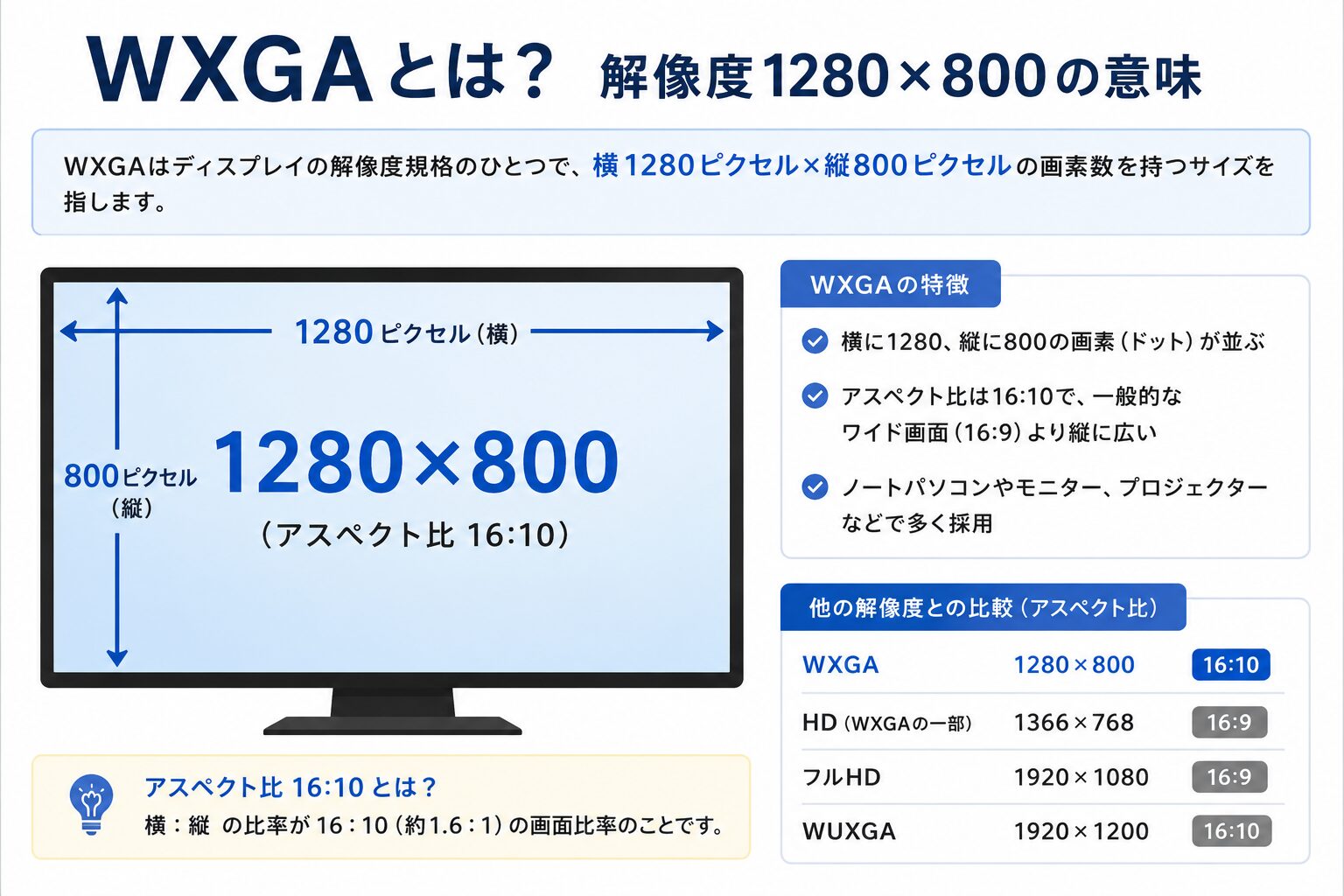
WXGAは「ワイドエックスジーエー」と読み、Wide XGA(ワイドXGA)の略称です。もともと「XGA(1024×768)」という4:3の解像度規格があり、その横幅を広げてワイド画面に対応させたものがWXGAにあたります。
つまり名前の頭についた「W」は Wide(ワイド=横長) を意味しています。XGAより横方向の画素が増えているため、映画やWebサイトのように横長のコンテンツを表示しやすいのが特徴です。
ひとことメモ
XGAなどの「○XGA」系の規格は、もともとIBMが定めたディスプレイ規格の名残です。数字が大きくなるほど画素数が増え、より精細な表示ができると考えると整理しやすくなります。
WXGAの解像度は1種類じゃない?1280×800と1366×768
WXGAを調べていて最も混乱するのが、「WXGA」と書かれていても実際の解像度が製品によって違うという点です。代表的なのは次の2つです。
| 呼び方 | 解像度 | 総画素数 | アスペクト比 | 主な用途 |
|---|---|---|---|---|
| WXGA(本来) | 1280×800 | 約102万画素 | 16:10 | タブレット・プロジェクター・旧型ノートPC |
| WXGA(HD扱い) | 1366×768 | 約105万画素 | 約16:9 | 普及価格帯のノートPC・モニター |
本来のWXGAは 1280×800(16:10) を指します。一方、安価なノートパソコンや「HD対応」とされるディスプレイで広く採用されているのが 1366×768(約16:9) で、こちらもWXGAと呼ばれることが一般的です。
違いを整理すると、縦に少し長く作業領域が広いのが1280×800、横長で動画向きなのが1366×768、という性格の差になります。スペック表で「WXGA」とだけ書かれている場合は、必ず実際の解像度(○×○)まで確認するのが安心です。
WXGAと他の解像度の違い【比較表】
WXGAが他の規格と比べてどのくらいの精細さなのかを、画素数の少ない順に一覧で整理しました。
| 規格 | 解像度 | 総画素数 | アスペクト比 |
|---|---|---|---|
| XGA | 1024×768 | 約79万画素 | 4:3 |
| HD | 1280×720 | 約92万画素 | 16:9 |
| WXGA | 1280×800 | 約102万画素 | 16:10 |
| WXGA | 1366×768 | 約105万画素 | 約16:9 |
| WXGA+ | 1440×900 | 約130万画素 | 16:10 |
| FHD(フルHD) | 1920×1080 | 約207万画素 | 16:9 |
| WUXGA | 1920×1200 | 約230万画素 | 16:10 |
ポイントは、WXGA(約102〜105万画素)とフルHD(約207万画素)では総画素数が約2倍も違うことです。画素数が多いほど画面に表示できる情報量が増え、文字も映像もくっきり表示されます。WXGAはXGAより広く使いやすい一方で、フルHDと比べると精細さでは一歩譲る、という位置づけになります。
WXGA+・WSXGA+・WUXGA|ワイド解像度の家系図
WXGAには「+(プラス)」がついた上位規格や、さらに精細な仲間が存在します。混同しやすいので、ワイド系(W始まり)の規格を画素数の小さい順に並べて整理します。
| 規格 | 解像度 | ひとことで言うと |
|---|---|---|
| WXGA | 1280×800 | ワイドの基本 |
| WXGA+ | 1440×900 | WXGAを一回り精細にしたもの |
| WSXGA+ | 1680×1050 | SXGA+のワイド版。作業領域が広い |
| WUXGA | 1920×1200 | フルHDより縦に広い高精細ワイド |
覚え方としては、「+」がつくと画素数が一段アップ、頭に「W」がつくとワイド(横長)化、と分解して考えると家系図がスッキリ見えてきます。WUXGAは「UXGA(1600×1200)」のワイド版で、フルHDより縦に120ピクセル広く、書類作成などの縦長作業に向いています。
WXGAは綺麗?用途別の実用性
「WXGAは画質が綺麗なのか、十分なのか」は購入前に気になるポイントです。用途別に向き・不向きを整理します。
ノートパソコンの場合
1366×768のWXGAは普及価格帯のノートPCで長く使われてきた解像度です。Web閲覧・メール・文書作成といった日常用途なら十分実用的ですが、画面の縦が768ピクセルと狭いため、Excelの行数表示やWebサイトの縦スクロール量で物足りなさを感じる場面があります。表計算や複数ウィンドウを並べた作業を重視するなら、フルHD以上を選んだ方が快適です。
プロジェクターの場合
プロジェクターで「WXGA」と表記される場合はほぼ 1280×800(16:10) を指します。ビジネス資料の投影や会議用途では必要十分な精細さで、価格と性能のバランスが良い定番クラスです。一方で、写真や動画を大画面で美しく映したい場合は、フルHD(1920×1080)以上のモデルを検討すると満足度が上がります。
選ぶときのコツ
「とにかくコスパ重視で普段使い」ならWXGA、「文字や写真をくっきり大きく扱いたい」ならフルHD、という基準で考えると失敗しにくくなります。
WXGAのメリット・デメリット
WXGAは「安くて軽い」反面、「精細さや作業領域では一歩譲る」という特徴があります。長所と短所をセットで把握しておくと、購入時の判断がしやすくなります。
メリット
- 本体価格が安く、コスパに優れる
- 消費電力が少なく、バッテリー持ちが良い傾向
- Web閲覧・メール・文書作成など日常用途には十分
- 軽量・薄型のノートPCに採用されやすい
デメリット
- 縦768ピクセルと作業領域が狭め
- フルHDと比べ文字や映像の精細さで劣る
- 写真・動画の高精細表示には物足りない
- 複数の解像度が「WXGA」と呼ばれ紛らわしい
自分のディスプレイがWXGAか確認する方法
今使っているパソコンの解像度は、OSの設定画面からかんたんに確認できます。表示された数値が 1280×800 または 1366×768 ならWXGAです。
Windowsの場合
デスクトップの何もない場所を右クリックし「ディスプレイ設定」を開く
「ディスプレイの解像度」の項目を確認する
表示されている数値(例:1366×768)が現在の解像度
Macの場合
アップルメニューから「システム設定」を開く
「ディスプレイ」を選び、解像度の項目を確認する
「情報」表示にすると具体的な数値を確認しやすい
用途別おすすめ解像度の早見表
「結局どの解像度を選べばいいのか」を、目的別に整理しました。迷ったときの判断材料にしてください。
| こんな人・用途 | おすすめの解像度 |
|---|---|
| ネット・メール中心で、とにかく価格重視 | WXGA(1366×768)で十分 |
| 表計算や複数ウィンドウを並べて作業したい | フルHD(1920×1080)以上 |
| 写真・動画編集をくっきり行いたい | フルHD〜WUXGA(1920×1200) |
| 会議資料をプロジェクターで投影したい | WXGA(1280×800)プロジェクターで十分 |
| 写真や動画を大画面で美しく投影したい | フルHD対応プロジェクター |
WXGAに関するよくある質問
WXGAとフルHDはどちらが綺麗ですか?
総画素数で約2倍の差があるフルHD(1920×1080)の方が精細です。文字や映像のくっきり感を重視するならフルHDが有利です。
WXGAとHD(1280×720)は同じですか?
別物です。HDは1280×720(約92万画素・16:9)で、WXGA(1280×800や1366×768)の方が画素数がやや多くなります。
スペック表に「WXGA」とだけ書かれていたら何を確認すべき?
実際の解像度(1280×800か1366×768か)を確認しましょう。アスペクト比や縦の作業領域が変わるため、用途に合うかの判断材料になります。
まとめ
WXGAは「ワイドXGA」の略で、横長画面に対応した解像度規格です。代表的なのは 1280×800(16:10) と 1366×768(約16:9) の2種類で、スペック表に「WXGA」とだけある場合は実際の数値を確認するのが安心です。日常用途なら十分実用的ですが、精細さを求めるならフルHD以上を選ぶと満足度が高まります。規格名は「W=ワイド」「+=一段精細」と分解して覚えると、ほかの解像度との違いもスッキリ整理できます。
研究をシェア!