

「リロードって何?」と聞かれても説明できない
「更新とリロードの違い」がいまいち分からない
「ページをリロードしてください」と言われて困った経験がある
パソコンやスマホを使う中で「リロード」という言葉を見聞きする機会は多いです。しかし、意味や正しい使い方を理解している人は意外と少ないです。
この記事では、リロードの意味・仕組み・更新との違い・正しい操作方法を初心者でも分かる言葉で整理しました。読み終えるころには、「ページが反映されない」「表示が崩れる」などのトラブルにも自分で対応できるようになります。
この記事の結論(先に要点だけ)
- ✓リロードとは、いま開いているWebページをもう一度読み込み直す操作のこと。
- ✓通常リロード(F5 / Ctrl+R)はキャッシュを活用して速く、強制リロード(Ctrl+F5 / Ctrl+Shift+R)はキャッシュを無視して確実に最新化する。
- ✓「リロード=見る側の再読み込み」「更新=作る側の内容変更」で意味が異なる。
- ✓反映されないときは「強制リロード → キャッシュ削除 → 別ブラウザで確認」の順で試すと解決しやすい。
リロードとは?意味と基本をやさしく解説
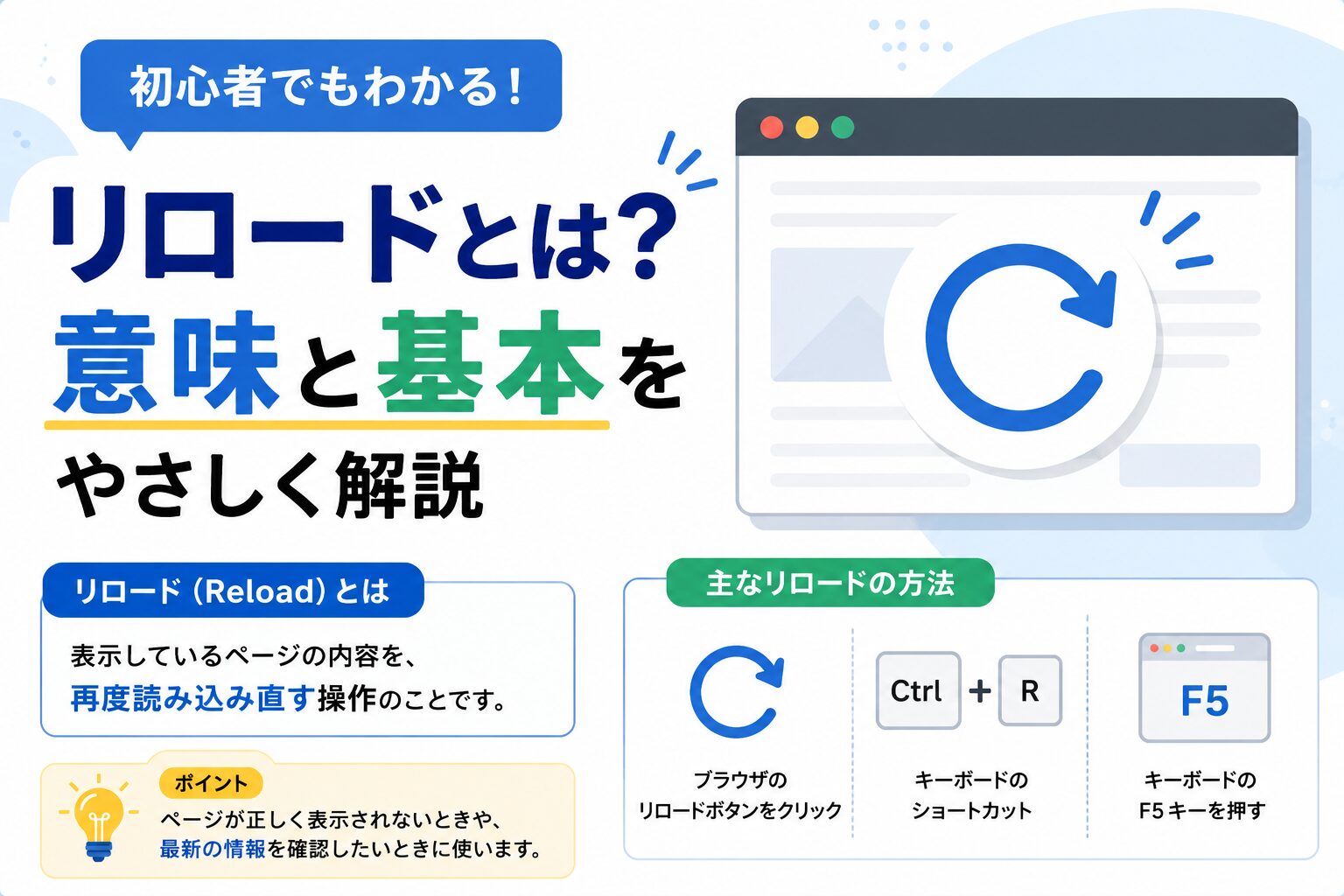
リロード(reload)とは、英語で「再び読み込む」という意味です。
インターネットでは、Webページをもう一度読み込み直す操作を指します。
ブラウザ(Chrome・Safari・Edgeなど)でリロードを実行すると、現在開いているページのデータをサーバーから再取得します。
これは、新聞を新しい号に取り替えるようなイメージです。
リロードの目的
- 新しい情報を表示したい
- 表示エラーを直したい
- 画像やレイアウトの崩れを修正したい
リロードの仕組み|ブラウザで何が起こっているか
リロードを押すと、ブラウザはまずキャッシュ(一時的に保存されたデータ)を確認します。
キャッシュが最新ならそれを使い、古い場合はサーバーから新しい情報を取得します。
リロード時の処理フロー
- ブラウザがキャッシュを確認
- サーバーへ再リクエスト
- 新しいデータを受信
- ページを再描画
通常リロードと強制リロードの比較
| 種類 | 内容 | キャッシュの扱い | ショートカットキー | 処理速度 |
|---|---|---|---|---|
| 通常リロード | ページを再読み込み | キャッシュを部分的に使用 | F5 / Ctrl+R | 速い |
| 強制リロード(ハードリロード) | 完全に最新データを取得 | キャッシュを無視 | Ctrl+F5 / Shift+再読み込み | やや遅いが確実 |
強制リロードは「更新されない」「表示が崩れる」ときに有効です。
古いキャッシュが原因の不具合は、この操作でほぼ解消します。
リロードと更新の違いを明確に整理
リロードと更新は似ていますが、目的と操作する立場が違います。
| 用語 | 意味 | 操作する人 | 具体例 |
|---|---|---|---|
| リロード | ページを再読み込みする | 閲覧者 | 「ページが古いから再表示したい」 |
| 更新 | ページ内容を変更・保存する | サイト管理者 | 「記事を編集して公開情報を変えたい」 |
つまり、リロードは見る側の操作、更新は作る側の操作です。
用語のゆれに注意
ブラウザの「再読み込み」「更新ボタン(円形の矢印アイコン)」「リフレッシュ」は、いずれもリロードとほぼ同じ意味で使われます。一方で、サイト運営者が言う「更新」は中身を書き換える作業を指すことが多く、文脈で意味が変わります。
リロードが必要になる主なシーン
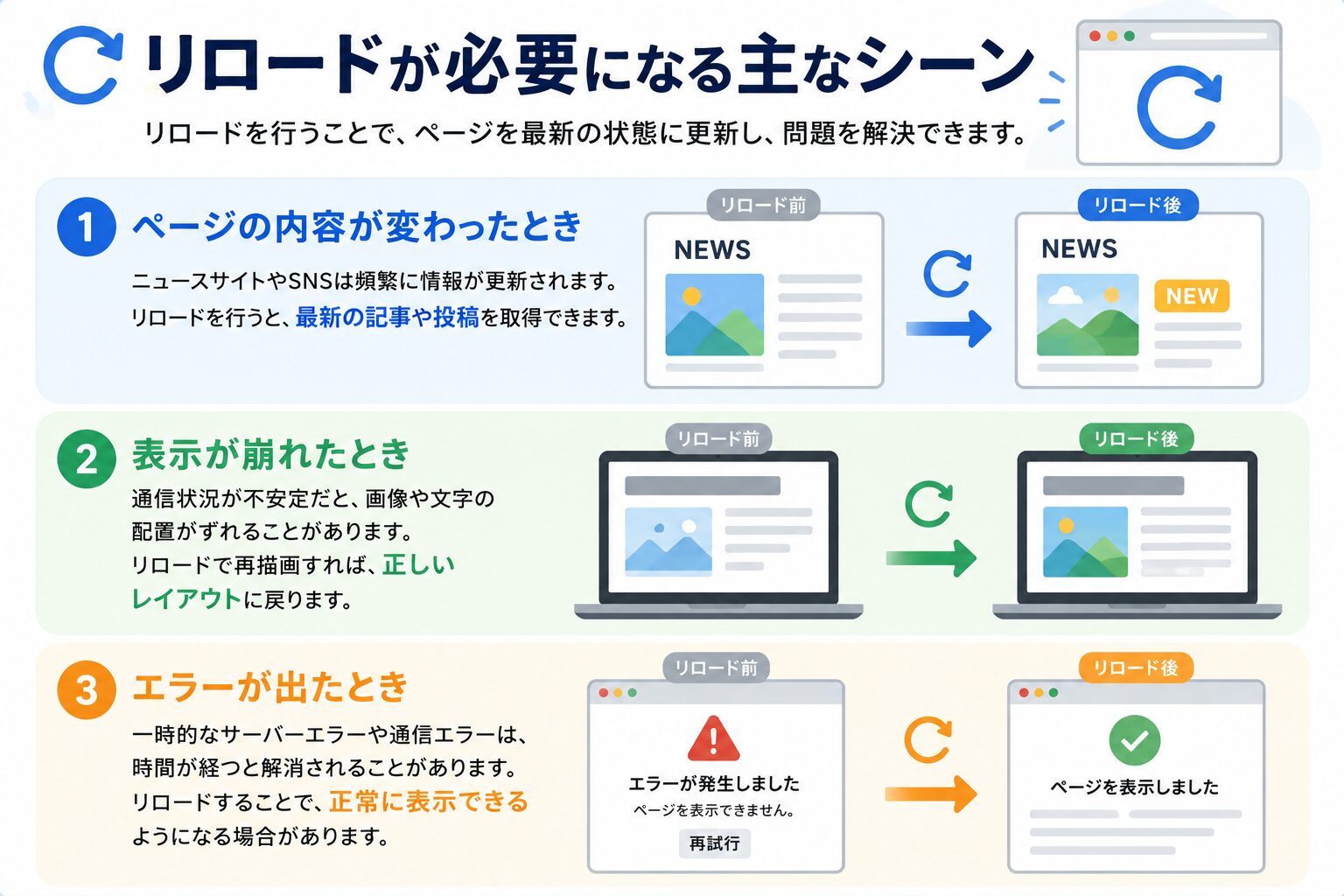
1. ページの内容が変わったとき
ニュースサイトやSNSは頻繁に情報が更新されます。
リロードを行うと、最新の記事や投稿を取得できます。
2. 表示が崩れたとき
通信状況が不安定だと、画像や文字の配置がずれることがあります。
リロードで再描画すれば、正しいレイアウトに戻ります。
3. エラーが出たとき
「ページを表示できません」と出る場合、通信の一時的なエラーが原因です。
時間をおいてリロードすると、正常に表示されることがあります。
補足表:トラブル別のおすすめ操作
| 状況 | 原因 | 対応方法 |
|---|---|---|
| ページが古い | キャッシュが残っている | 強制リロード |
| 表示が乱れる | 通信エラー | 通常リロード |
| ページが真っ白 | サーバー応答なし | 少し時間をおいて再読み込み |
| 更新後に変化なし | ブラウザが古いデータを表示 | キャッシュ削除+リロード |
スマホ・PCでのリロード方法
リロード方法は端末やブラウザごとに異なります。
| デバイス | 操作方法 |
|---|---|
| Windows(Chrome・Edge) | F5 または Ctrl+R |
| Mac(Safari・Chrome) | Command+R |
| iPhone(Safari) | アドレスバーを下に引っ張る(スワイプダウン) |
| Android(Chrome) | 右上メニュー → 更新アイコンをタップ |
ショートカットキー早見表(通常リロード/強制リロード)
「強制リロード(スーパーリロード)」のキーはブラウザごとに少しずつ違います。下の表をブックマーク代わりに使ってください。
| ブラウザ / OS | 通常リロード | 強制リロード(スーパーリロード) |
|---|---|---|
| Chrome(Windows) | F5 / Ctrl+R | Ctrl+F5 / Ctrl+Shift+R |
| Chrome(Mac) | Command+R | Command+Shift+R |
| Edge(Windows) | F5 / Ctrl+R | Ctrl+F5 / Ctrl+Shift+R |
| Safari(Mac) | Command+R | Command+Option+R |
| Firefox(Windows) | F5 / Ctrl+R | Ctrl+Shift+R |
| Firefox(Mac) | Command+R | Command+Shift+R |
リロードしても反映されないときの対処法
リロードしても内容が変わらない場合、キャッシュやCookieが古い可能性があります。
効果的な対処法
- 強制リロードを実行
- キャッシュとCookieを削除
- 拡張機能を一時停止
- 別ブラウザで再確認
補足:キャッシュの削除方法(Chrome)
- 右上の「︙」メニューをクリック
- 「設定」→「プライバシーとセキュリティ」→「閲覧履歴データの削除」
- キャッシュ画像とファイルにチェックを入れて削除
キャッシュを削除しても解決しない場合は、ネットワークの問題か、サーバー側の遅延が原因の可能性があります。
リロードするときの注意点|やりすぎは逆効果
リロードは便利ですが、むやみに繰り返すとかえって不便になることがあります。次の3点を覚えておくと安心です。
| 注意したい場面 | 起こりうること | おすすめの対応 |
|---|---|---|
| 更新ボタンを連打する | サーバーに負荷がかかり、自分の表示もかえって遅くなる | 数秒待ってから1回だけリロード |
| 画像や動画の多いページで何度もリロード | 通信量(ギガ)を多く消費する | Wi-Fi接続時に行う/通常リロードを使う |
| フォーム送信直後のリロード | 同じ内容が再送信され、二重登録・二重購入の恐れ | 「再送信しますか?」と出たらキャンセルを選ぶ |
| 入力途中のフォームでリロード | 入力した内容が消えてしまうことがある | 送信または下書き保存をしてからリロード |
とくにネットショッピングや申し込みの完了画面では、リロードを避けるのが安全です。
自動リロード(自動更新)とは|仕組みと使いどころ
自動リロードとは、一定の時間ごとにページをひとりでに読み込み直す機能です。手動で更新ボタンを押さなくても、最新情報が自動で表示されます。
自動リロードがよく使われる場面
- ニュース速報・選挙速報・災害情報
- 株価・為替・スポーツのライブスコア
- チャットや管理画面のダッシュボード
自動リロードのメリットと注意点
| 項目 | メリット | 注意点 |
|---|---|---|
| 情報の鮮度 | 常に最新の状態を保てる | 更新間隔が短すぎると負荷・通信量が増える |
| 操作の手間 | 手動で押す必要がない | 入力途中のフォームでは内容が消えやすい |
| 設定方法 | 拡張機能などで手軽に導入できる | サイトによっては自動更新が制限される場合がある |
自分で設定したい場合は、Chromeなどの「自動更新(Auto Refresh)系の拡張機能」を使うと、指定した秒数ごとにリロードできます。
リロードに関するよくある質問
Q1. リロードしてもページが真っ白になるのは?
サーバー障害または一時的な通信エラーです。数分後に再読み込みしてください。
Q2. フォーム送信後にリロードしてもいい?
避けましょう。入力内容が再送信され、重複登録や二重購入になる恐れがあります。
Q3. 自動リロードとは?
一定時間ごとにページを自動で更新する機能です。ニュース速報・株価・チャットなどに使われます。
Q4. リロードと「再読み込み」「更新ボタン」は同じ意味?
ブラウザ上ではほぼ同じです。アドレスバー横にある円形の矢印アイコンが、リロード(再読み込み)ボタンにあたります。
Q5. 何度リロードしても直らないときは?
「強制リロード → キャッシュとCookieの削除 → 別ブラウザで確認」の順で試します。それでも直らない場合は、サイト側の障害が原因の可能性が高いです。
Q6. 強制リロード(スーパーリロード)は毎回やったほうがいい?
いいえ。毎回行うと通信量が増えて表示も遅くなります。普段は通常リロードで十分で、表示が崩れるときだけ強制リロードを使いましょう。
リロードを正しく使いこなすコツ
リロードは万能操作ではありません。
状況に合わせて使い分けることで、通信負担を減らしながら快適に利用できます。
| 状況 | 最適な操作 | 注意点 |
|---|---|---|
| 表示が遅い | 通常リロード | キャッシュ活用で高速表示 |
| 情報が古い | 強制リロード | 通信量が多くなる |
| 反映されない | キャッシュ削除+リロード | Cookieも影響する場合あり |
関連用語ミニ辞典|リロードと一緒に覚えたい言葉
リロードを理解するうえで、セットで知っておくと役立つ用語をまとめました。
| 用語 | 意味 | リロードとの関係 |
|---|---|---|
| キャッシュ | 一度読み込んだデータを一時保存し、表示を速くする仕組み | 古いキャッシュが残ると、リロードしても内容が変わらない原因になる |
| Cookie | ログイン状態や設定を記録する小さなデータ | 削除すると、リロードで再ログインが必要になる場合がある |
| スーパーリロード | キャッシュを無視して完全に最新化する強制リロード | 強制リロードとほぼ同じ意味で使われる |
| meta refresh | HTML側で自動リロードを指定する記述 | 自動リロードを実現する代表的な方法のひとつ |
リロードの英語表現と他分野での意味
リロード(reload)は「再び使える状態に戻す」という共通の意味を持っています。
| 分野 | 意味 | 使用例 |
|---|---|---|
| ゲーム | 弾を込め直す | Reload your weapon. |
| IT | データを再取得する | Reload the database. |
| Web | ページを再読み込む | Reload this page. |
このように、どの分野でも「もう一度読み込む」「準備をやり直す」という意味で使われます。
まとめ|リロードを理解してトラブルを防ごう
リロードは、Webページを最新の状態に戻すための最も基本的な操作です。
ブラウザの仕組みを理解し、通常リロードと強制リロードを正しく使い分けることで、ほとんどの表示トラブルを自力で解決できます。
困ったときは「強制リロード → キャッシュ削除 → 別ブラウザで確認」の順で試せば、多くのケースで解決できます。リロードの意味と注意点を押さえて、安心してWebを使いこなしましょう。
研究をシェア!

