
「スマホで読んだメールが、PCを開いたらちゃんと既読になっている」——これ、当たり前のようでいて、実はIMAPという仕組みが裏で働いているおかげです。本記事では、メール設定でよく見る「IMAP」が結局なにをしているのか、POPとの違いも含めてやさしく解説します。
まず結論:IMAPは「メールをサーバーに置いたまま読む」仕組み
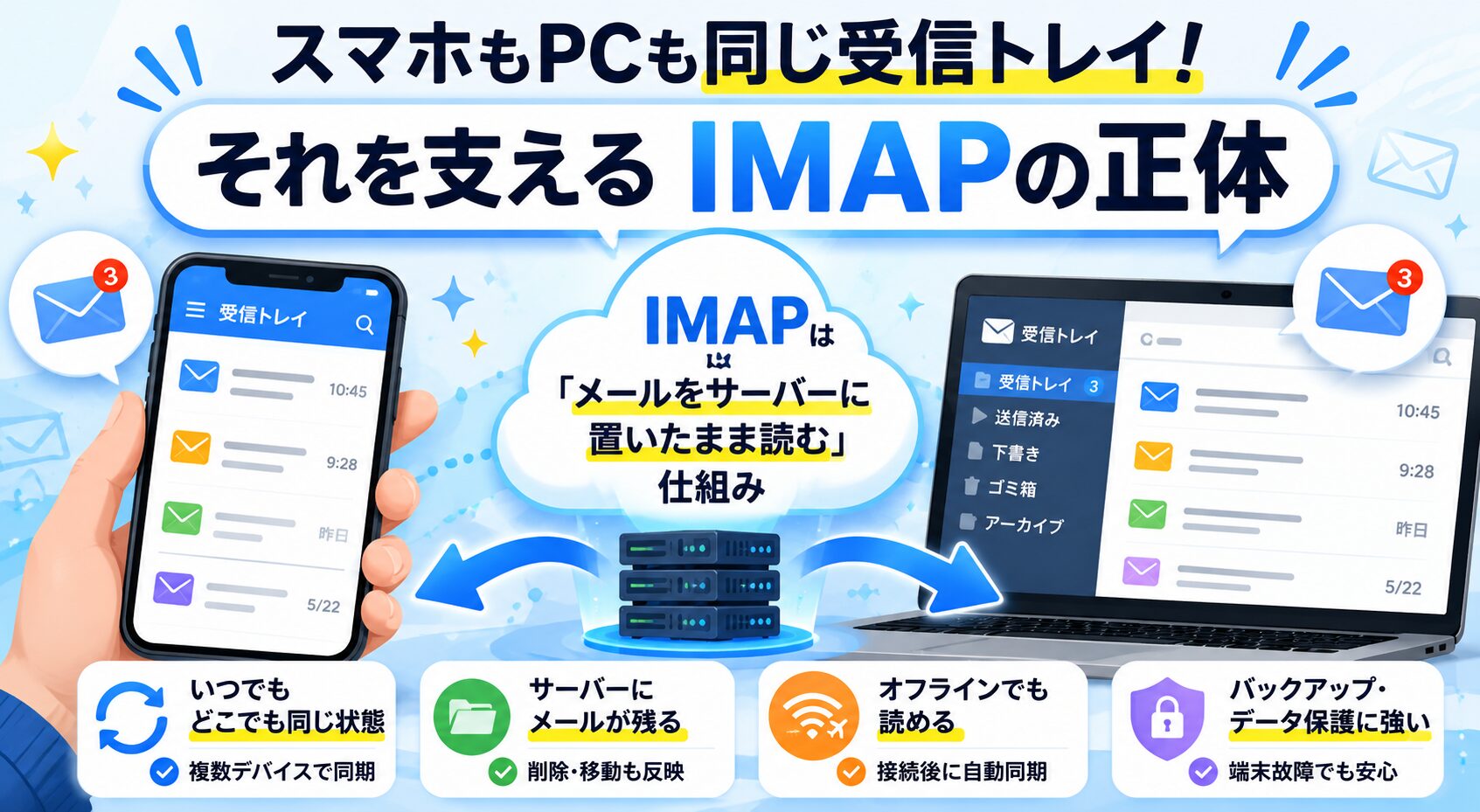
IMAP(アイマップ)は、メールを受信サーバーに保管したまま、各端末から“見に行く”ための通信ルール(プロトコル)です。メール本体をスマホやPCにダウンロードして取り込むのではなく、サーバー上のメールを参照する点が最大の特徴です。
ここだけ押さえればOK
メールの「本体」はサーバーにある。スマホもPCも、その同じ場所を見に行っているだけ——だから全端末で内容が揃う。
読み方は「アイマップ」、何の略?
IMAPは Internet Message Access Protocol の頭文字を取ったもので、読み方は「アイマップ」です。直訳すると「インターネット経由でメッセージにアクセスするための取り決め」。名前のとおり、メールへ“アクセスする”ことに主眼を置いた方式です。
だから全端末で“同じ受信トレイ”になる
メール本体がサーバー側に一元管理されているため、どの端末から接続しても表示される受信トレイは同じ状態になります。スマホ・タブレット・自宅PC・会社PC——接続する窓口が増えても、見ている中身は常に一つです。
なぜスマホもPCも同期するのか、仕組みを分解
メールの本体はサーバー上にある
従来のイメージでは「メールは自分の端末に届くもの」と考えがちですが、IMAPでは少し違います。届いたメールはまずメールサーバーに格納され、端末はそのコピー(表示用のデータ)を一時的に受け取って画面に映しているだけです。本体はあくまでサーバーに残り続けます。
既読・削除・フォルダ移動まで同期される
IMAPが優れているのは、メール本文だけでなく「操作の状態」までサーバーに反映される点です。具体的には次のような操作が全端末で揃います。
- スマホで開いたメールが、PCでも「既読」になる
- PCで作ったフォルダ分けが、スマホアプリにも表示される
- 片方の端末で削除すると、もう片方からも消える
- 下書きや送信済みも各端末で共有される
IMAPでメールが「すぐ届く」のはなぜ?
IMAPには、新着メールをほぼリアルタイムで通知する仕組みがあります。これはIMAP IDLE(プッシュ)と呼ばれる機能で、端末側から定期的に確認しにいかなくても、サーバー側が「新しいメールが来た」と知らせてくれます。スマホのロック画面にメール通知がパッと出るのは、この仕組みのおかげです。
POPとの違いがここにも
POPは基本的に「一定間隔でサーバーを見にいく」方式のため、受信までにタイムラグが出やすい。リアルタイム性でもIMAPが一歩リードします。
IMAPとPOPの違い
メール設定の場面では、IMAPと並んでPOP(POP3)という選択肢が出てきます。両者は「メールの扱い方」が根本的に異なります。
POPは「ダウンロードして手元に取り込む」方式
POP(Post Office Protocol)は、サーバーに届いたメールを端末にダウンロードして取り込む方式です。取り込んだあとはサーバーから削除する設定が基本のため、メールは「その端末の中」に保存されます。1台の端末だけでメールを管理していた時代に広く使われてきました。
比較表でひと目で確認
| 比較項目 | IMAP | POP(POP3) |
|---|---|---|
| メールの保存場所 | サーバー上に保管 | 端末にダウンロード |
| 複数端末での利用 | 得意(全端末で同期) | 苦手(端末ごとに分断) |
| 既読・削除の共有 | 全端末に反映 | 反映されない |
| オフライン閲覧 | 一部制限あり | 取り込み済みは可能 |
| サーバー容量 | 消費しやすい | 消費しにくい |
| 向いている使い方 | 複数端末で同じメールを見たい | 1台で完結・サーバー軽量化 |
「削除したら相手にも消える?」よくある誤解
よくある勘違い
IMAPで「削除すると消える」のは、あくまで自分のメールボックスの中だけです。送信相手の受信トレイや、相手が保存したメールには一切影響しません。「全端末で同期」とは“自分が使う複数の端末の間”の話、と覚えておけば混乱しません。
IMAP・POP・Exchangeの違いを整理
実はメールの受信方式には、IMAP・POPに加えてExchange(ActiveSync)という選択肢もあります。3者の立ち位置を整理しておきましょう。
| 方式 | 同期範囲 | 主な利用シーン |
|---|---|---|
| POP | メールを端末に取り込み | 1台で完結させたい個人利用 |
| IMAP | メールを全端末で同期 | 複数端末でのメール管理 |
| Exchange | メール+予定表・連絡先も同期 | 企業のグループウェア運用 |
「メールだけを複数端末で揃えたい」ならIMAP、「スケジュールや連絡先まで会社全体で共有したい」ならExchange——という棲み分けです。個人利用の範囲では、IMAPが最も扱いやすい選択肢といえます。
IMAPのメリット・デメリット
メリット
- スマホ・PC・タブレットで受信トレイの状態が完全に揃う
- 端末を買い替えても、メールはサーバーに残るので移行がラク
- 万が一端末が壊れても、メール本体は失われない
- フォルダ分けや整理が全端末で共有される
デメリット
- メールがサーバーに溜まるため、容量制限に達しやすい
- 容量を超えると新着メールを受信できなくなることがある
- 基本的にネット接続が前提(完全オフライン運用には不向き)
サーバー容量がいっぱいになったときの対処法
IMAP最大の弱点が「サーバー容量を消費しやすい」点です。容量上限に達すると新着メールを受信できなくなることがあるため、定期的なメンテナンスが安心です。
- 不要な大容量メール(添付ファイル付き)を削除する
- 「ゴミ箱」「迷惑メール」フォルダも容量を消費するため空にする
- 残したいメールはPCにダウンロード保存し、サーバーからは削除する
- 容量プランの拡張(有料)を検討する
結局どっちを選ぶ?IMAPが向く人・POPで十分な人
迷ったときの判断基準はシンプルです。複数の端末で同じメールを扱うかどうかがほぼ唯一の分かれ目になります。
- IMAPが向く人……スマホとPCの両方でメールを見る/端末をよく持ち替える/メールをサーバーで一括管理したい人。現在はこちらが主流です。
- POPで十分な人……特定の1台だけでメールを完結させたい/サーバー容量を節約したい/オフラインでも過去メールを読みたい人。
特別な理由がなければ、IMAPを選んでおけば失敗しにくいのが現在の実情です。
IMAPの設定で使う値(ポート番号とSSL)
メールアプリの設定画面では、サーバー名のほかに「ポート番号」や「SSL(暗号化)」の指定を求められます。IMAPで一般的に使われる値は次のとおりです。
| 方式 | 暗号化 | ポート番号 |
|---|---|---|
| IMAP | SSL/TLSあり | 993 |
| IMAP | 暗号化なし | 143 |
セキュリティの観点から、現在はSSL/TLSあり(ポート993)の利用が推奨されます。暗号化なしの143番は、通信内容が保護されないため特別な事情がなければ避けましょう。
主要メールサービスの設定例
| サービス | IMAPサーバー名 | ポート |
|---|---|---|
| Gmail | imap.gmail.com | 993 |
| Outlook.com | outlook.office365.com | 993 |
| Yahoo!メール | imap.mail.yahoo.co.jp | 993 |
※設定値はサービス側の仕様変更で変わる場合があります。実際に設定する際は、各サービスの公式ヘルプで最新情報を確認してください。Gmailなど一部サービスでは、事前にIMAPを有効化する操作が必要なこともあります。
IMAP利用時に気をつけたいセキュリティ
メール本体がサーバーに集約されるIMAPでは、アカウント情報の保護がそのまま全メールの保護に直結します。最低限、次の対策をしておきましょう。
- 二段階認証を有効化する……パスワード流出だけでは突破されにくくなる
- アプリパスワードを使う……Gmailなどでは、メールアプリ専用の使い捨て型パスワードを発行できる
- 暗号化(SSL/TLS・ポート993)を必ず使う……通信の盗み見を防ぐ
- 不要になった端末からはアカウント連携を解除する
よくある質問(FAQ)
IMAPとPOP、後から切り替えられる?
設定上は切り替え可能です。ただしPOPで端末に取り込んだメールと、IMAPでサーバー管理するメールは扱いが異なるため、切り替え時はメールの保存状態をよく確認してから行いましょう。
IMAPだと端末の容量を圧迫する?
メール本体はサーバー側にあるため、端末のストレージ消費は比較的抑えられます。逆に、消費しやすいのは“サーバー側”の容量です。
オフラインではメールを読めない?
一度表示したメールはアプリにキャッシュされ、オフラインでも読めることが多いです。ただし未取得のメールや新着の確認には接続が必要です。
IMAPの「サブスクライブ(購読)」って何?
サーバー上のどのフォルダをアプリに表示するかを選ぶ設定です。フォルダが多いと管理が煩雑になるため、よく使うフォルダだけを購読しておくと受信トレイがすっきりします。
まとめ
IMAPは、メールをサーバーに置いたまま全端末から参照する仕組みです。だからこそ、スマホで読んでもPCで読んでも受信トレイの状態が揃い、既読や削除、フォルダ整理まで同期されます。
「ダウンロードして1台に取り込む」POPに対し、「サーバーで一元管理する」IMAP——複数端末でメールを使うのが当たり前になった今、迷ったらIMAPを選んでおけば大きく外しません。設定の際はポート番号993・SSLありを基本に、各サービスの公式情報もあわせて確認してみてください。
研究をシェア!