
docxって何のファイル?と戸惑った経験はありませんか?
重要な資料を受け取ったのに開けず、作業が止まった経験を持つ人は多いです。
操作が難しそうに見えても、docxは基本を知れば誰でも扱える標準形式です。
この記事では、docxの意味、正しい開き方、PDFへの変換方法、無料で使える編集手段までまとめて解説します。読み終える頃には、docxを迷わず扱える状態になり、作業時間を短縮できます。
ひとことで言えば、docxは「現代の文書標準」。正しく理解すれば、ファイル管理の不安は消えます。
docxとは?初心者にもわかるファイル形式の基本
docxファイルの内部構造(ZIP圧縮されたXMLの集合体)
- document.xml:本文・テキストデータが格納される中核ファイル
- styles.xml:フォント・段落・装飾の設定情報
- settings.xml:文書全体の動作設定
- media/ フォルダ:画像・図形などのメディアファイル一式
これらの複数ファイルがZIP圧縮されて一つの「.docx」になっています。試しに拡張子を「.zip」に変えて解凍すると、中身を直接取り出せます。
この構造が生み出す4つのメリット
軽量(旧形式の約半分):ZIP圧縮により容量を大幅削減。メール添付やクラウド共有がスムーズに行えます。
破損に強い設計:一部のXMLが破損しても全体には影響しにくく、データ消失のリスクが低減されます。
他ソフトでも開きやすい:XML仕様が「Office Open XML」として公開されているため、Google ドキュメントやLibreOfficeなど多数のソフトが対応しています。
マクロ分離で安全性UP:マクロを含むファイルは「.docm」に分離されており、通常のdocxにはウイルスリスクのあるマクロが混入しません。
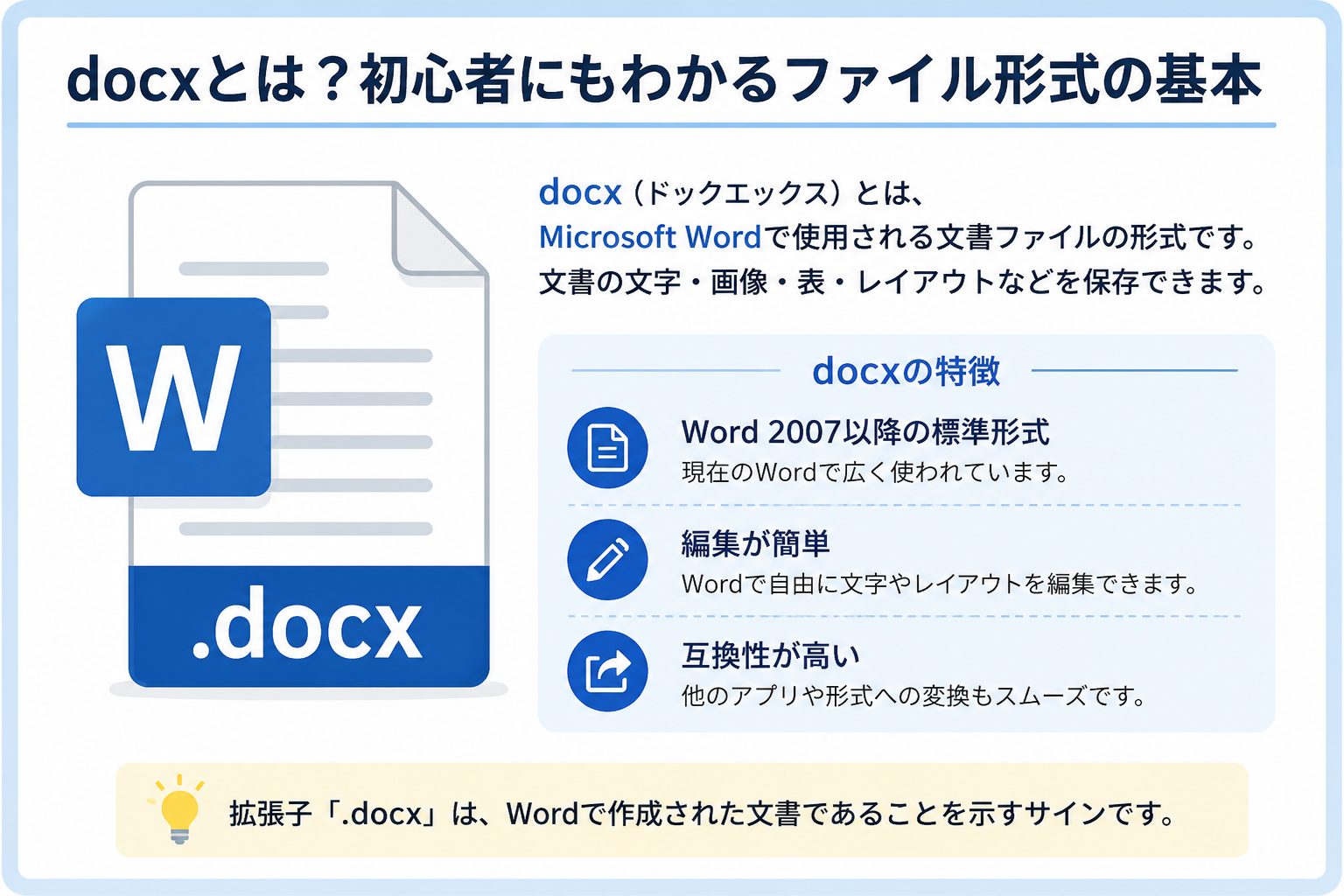
docxとは、Microsoft Wordで作った文章を保存するときに使われるファイルの名前の最後につく記号(拡張子)です。レポートや課題を保存すると「○○.docx」という形になります。
たとえば、ノートをPDFや写真で保存するのと同じように、Wordの文章専用の保存形式がdocxです。
docxは、Word 2007以降で使われている新しい標準形式です。それより前に使われていた「.doc」という古い形式よりも、データが軽く、壊れにくく、安全性が高い特徴があります。
doc と docx の違い
| 比較項目 | .doc(旧形式) | .docx(新形式) |
|---|---|---|
| 対応バージョン | Word 97〜2003 | Word 2007以降 |
| 内部構造 | バイナリ形式 | XMLベース(ZIP圧縮) |
| ファイルサイズ | 大きい | 軽量(約半分) |
| 破損リスク | 高い | 低い |
| 他アプリとの互換性 | 限定的 | 高い(Google ドキュメント等) |
| セキュリティ | マクロウイルスのリスクあり | マクロは別形式(.docm)で分離 |
さらに、docxは中身が整理された構造になっているため、ファイルが破損しにくく、他のアプリでも開きやすい形式です。学校のレポート提出、会社の資料作成、就活の書類作成など、世界中で最も使われている文章ファイル形式のひとつになっています。
技術的なポイント
docxはXMLベースの構造により、Word以外のツールでも読み書きが可能です。また、ZIP圧縮されているため、保存時のデータ破損リスクも低く抑えられています。仕様は「Office Open XML(OOXML)」として国際標準化されており、これがdocxの高い互換性の根拠になっています。
docxファイルの開き方|デバイス別に解説
docxファイルを開く方法は環境によって異なります。ここではPC・スマホそれぞれの代表的な方法を整理します。
docx を開く方法一覧(2026年時点)
| 方法 | 費用 | 特徴 |
|---|---|---|
| Microsoft Word(デスクトップ版) | 有料(Microsoft 365) | 最も確実。Copilot連携でAI支援も可能 |
| Microsoft 365 for the web | 無料 | インストール不要。ブラウザ上で編集可能 |
| Google ドキュメント | 無料 | 自動保存・共同編集。Gemini連携あり |
| LibreOffice Writer | 無料 | オフライン対応。Word互換の無料ソフト |
| WPS Office | 無料(一部有料) | スマホ対応あり。軽量で操作しやすい |
| スマホ版 Microsoft 365 アプリ | 無料(閲覧・基本編集) | iOS/Android対応。外出先での確認に便利 |
PCで開く場合
Microsoft Wordがある場合は、ファイルをダブルクリックするだけで開けます。Word 2007以降であれば、docx形式にネイティブ対応しています。
Wordがない場合は、次の2つの方法が便利です。
方法1:Google ドキュメントで開く
Google ドライブにdocxファイルをアップロードし、ダブルクリックするだけで開けます。Googleアカウントがあれば無料で利用でき、自動保存や複数人での同時編集にも対応しています。
方法2:Microsoft 365 for the web(無料)で開く
Microsoftアカウントがあれば、ブラウザ上でWord文書を閲覧・編集できます。インストール不要で、OneDriveにファイルをアップロードして開きます。かつての「Word Online」が名称変更されたサービスです。
スマホで開く場合
iPhone・Androidともに、以下のアプリで開けます。
スマホで使える無料アプリ
- Microsoft 365 アプリ:無料で閲覧・基本編集が可能
- Google ドキュメント:Googleアカウントだけで使える
- WPS Office:軽量で起動が速い
docxファイルの編集方法|無料でできる3つの手段
docxファイルを編集するには、必ずしもMicrosoft Wordの有料版が必要なわけではありません。無料で使える3つの手段を紹介します。
1
Google ドキュメント
ブラウザだけで編集が完結する。自動保存で安心。共有・共同編集にも対応しており、チームでの作業に向いている。Gemini連携で文章生成や要約も可能。
2
Microsoft 365 for the web
Microsoftアカウントがあれば無料。Word本体に近い操作感で編集できる。レイアウトのズレが起きにくい点がメリット。Copilot機能の一部も利用できる。
3
LibreOffice Writer
完全無料のオフライン対応エディタ。ネット環境がなくても使える。Wordとの互換性が高く、書式もほぼ維持できる。
どのツールも基本的な文字入力、フォント変更、表の挿入といった操作に対応しています。日常的な文書編集であれば、無料ツールだけで十分にまかなえます。
docxからPDFへ変換する方法
WordやGoogleドキュメントを使えば、docxファイルをPDF形式に簡単に変換できます。PDF変換は、レイアウトの崩れを防ぎ、送信先でのトラブルを防ぐ最も安全な手段です。
Word(デスクトップ版)で変換する手順
docxファイルをWordで開く
「ファイル」メニューから「名前を付けて保存」を選択
ファイルの種類を「PDF」に変更して保存
Google ドキュメントで変換する手順
Google ドライブにdocxをアップロードして開く
「ファイル」から「ダウンロード」を選び「PDFドキュメント」を選択
変換時のワンポイント
ビジネス文書を送付する場合は、PDF変換後に一度プレビューで確認してから送るのがおすすめです。特にフォントが埋め込まれていない場合、相手の環境で文字化けが起きる可能性があります。
docxファイルが開けないときの対処法
docxファイルが開けないとき、原因は大きく4つに分かれます。状況に合った対処法を確認してください。
よくある原因と対処法
| 原因 | 症状 | 対処法 |
|---|---|---|
| ファイルの破損 | 開こうとするとエラーが出る | Wordの「開いて修復」機能を使用する |
| Wordのバージョンが古い | ファイル形式が未対応と表示される | 互換パックを導入するか、Google ドキュメントで開く |
| スマホで開けない | アプリが対応していない | Microsoft 365アプリまたはWPS Officeをインストール |
| セキュリティでブロック | 外部から受信したファイルが開かない | ファイルを右クリックしてプロパティから「許可する」にチェック |
上記で解決しない場合は、Officeの修復機能を試してみてください。「コントロールパネル」から「プログラムと機能」を開き、Microsoft Officeを選択して「変更」から「修復」で実行できます。
【2026年版】docxを取り巻く最新動向
docxは標準形式として安定していますが、周辺の編集環境はここ数年で大きく変化しています。2026年時点の主要なトレンドを整理します。
トレンド 01
AI機能の標準搭載
Microsoft 365にはCopilot、Google ドキュメントにはGeminiが組み込まれ、docxファイル上で文章生成・要約・翻訳・校正が直接行えるようになりました。下書きから清書までの作業時間が大幅に短縮できます。
トレンド 02
クラウド統合の加速
OneDrive、Google ドライブ、Dropboxとの連携が深化し、ローカル保存とクラウド保存の境界がなくなりつつあります。docxファイルはどの端末からでも同じ状態で開ける「場所を選ばないファイル」へと進化しています。
トレンド 03
スマホ完結ワークの普及
スマートフォン版Microsoft 365アプリ、Google ドキュメントアプリの機能拡張により、PCを開かずdocx文書を仕上げる人が増加しています。出先での修正対応がより現実的になりました。
トレンド 04
PDFとの使い分け文化の定着
「編集中はdocx、送付時はPDF」という運用が定着し、ビジネス文書のワークフローとして標準化されています。docx単体での共有は社内利用に限る傾向が強まっています。
2026年の選び方
「AI機能を活用したい」ならMicrosoft 365またはGoogle ドキュメント、「オフラインで完結させたい」ならLibreOffice Writer、「スマホ中心で使いたい」ならMicrosoft 365アプリかGoogle ドキュメントアプリ、というのが現在の標準的な選び方です。
docxファイルを安全に管理するためのチェックリスト
docxファイルを安全かつ正確に扱うための事前確認ポイントを整理します。特にビジネス利用では、作業効率と情報保護の両立が重要です。
ファイル名に日付・案件名・相手先名を含めて管理しやすくする
送信前にPDFへ変換し、レイアウト崩れを防止する
共有時はアクセス権を「閲覧のみ」に設定する
スマホ編集では自動保存機能を有効化してデータ損失を防ぐ
長期保存する文書はPDFと併用して安全性を高める
業務記録や契約書は編集不可の形式で別途バックアップを取る
保存形式の特徴比較
| 形式 | 編集のしやすさ | レイアウトの保持 | おすすめ用途 |
|---|---|---|---|
| .docx | 高い | 環境により崩れる場合あり | 作成・編集中の文書 |
| 低い | どの環境でもほぼ同じ | 送付・提出・長期保存 | |
| .txt | 非常に高い | 書式情報なし | メモ・データ受け渡し |
まとめ
docxは、軽量・高互換・高セキュリティを兼ね備えた標準的な文書形式です。Wordを持っていない場合でも、Google ドキュメントやMicrosoft 365 for the web、LibreOfficeなど、無料のツールやクラウドサービスを使えば問題なく利用できます。
正しい扱い方を身につければ、仕事・学習・副業すべてでファイル管理のストレスは大幅に減ります。
この記事の要点
- docxはWord 2007以降の標準形式。旧形式(.doc)より軽量で安全
- Wordがなくても、Google ドキュメント・Microsoft 365 for the web・LibreOfficeで開ける
- PDF変換は「ファイル→名前を付けて保存→PDF」で完了する
- 開けないときは「修復」「互換パック」「アプリ変更」で対処
- 2026年はAI機能(Copilot・Gemini)連携が標準になりつつある
- ビジネス利用では命名規則・アクセス権・バックアップを意識する
docxの基本を理解した次は、実務でよく使われる関連スキルも一緒に身につけておくと便利です。
よくある質問(FAQ)
Q. docxとdocの違いは何ですか?
docはWord 2003以前の旧形式で、バイナリ構造です。docxはWord 2007以降の新形式で、XMLベース・ZIP圧縮により軽量かつ破損に強い設計になっています。現在はdocxが標準です。
Q. docxファイルが開けないときはどうすればいいですか?
まずWordの「開いて修復」を試してください。Wordのバージョンが古い場合は互換パックの導入か、Google ドキュメントで開く方法が有効です。スマホの場合はMicrosoft 365アプリまたはWPS Officeをインストールしてください。
Q. スマホでdocxファイルを編集できますか?
はい。iPhone・Androidともに、Microsoft 365アプリ(無料)やGoogle ドキュメントで閲覧・編集が可能です。2026年現在はAI機能(Copilot、Gemini)もスマホから一部利用できます。
Q. docxをPDFに変換するにはどうすればいいですか?
Wordの場合は「ファイル→名前を付けて保存→ファイルの種類をPDFに変更」で変換できます。Google ドキュメントの場合は「ファイル→ダウンロード→PDFドキュメント」で可能です。
Q. Wordを持っていなくてもdocxを編集できますか?
はい。Google ドキュメント、Microsoft 365 for the web(無料)、LibreOffice Writerなどを使えば、Wordがなくても無料でdocxファイルの編集が可能です。
Q. docxはAI機能と連携できますか?
はい。Microsoft 365にはCopilot、Google ドキュメントにはGeminiが標準搭載されており、docxファイル上で文章生成・要約・校正・翻訳をAIに任せることができます。2026年現在、これがdocx利用の最大のトレンドです。
docxが開けない?すぐ試せる7つの方法
「ファイルが壊れている」「バージョンが古い」「スマホで表示されない」──原因別に即効の対処法だけを厳選しました。今まさに困っている方はこちらをどうぞ。
研究をシェア!