
● 画面の前に突然ウィンドウが表示され、どのボタンを押すべきか迷った経験がある。
● 「OK」と「キャンセル」の違いが直感的に分からず、不安な操作をしてしまった経験がある。
● 業務システムで頻繁に警告が表示され、どの選択が正しいのか判断に悩んだ経験がある。
多くのユーザーが、ダイアログボックスに対して漠然とした不安やストレスを抱えている。
意味や役割を理解できないまま使い続けると、誤操作が発生しやすくなり、作業効率が低下しやすい。
UI設計や業務改善の現場で長く作業してきた筆者が、ダイアログボックスの基本を整理する。
本記事では、意味、種類、使い方、実務における具体的な判断基準を短時間で理解できるようにまとめる。
読了後は、ダイアログボックスのメッセージ内容、ボタン配置、使うべき場面を判断できるようになる。
誤操作を防ぎながらストレスを減らす操作が実現しやすくなるはずだ。
3秒でわかる結論
- ダイアログボックス=ユーザーに確認や入力を求める小さなウィンドウ
- 主な種類は「アラート」「確認」「入力」
- 誤操作を防ぐための重要なUI要素
ダイアログボックスの意味とは?
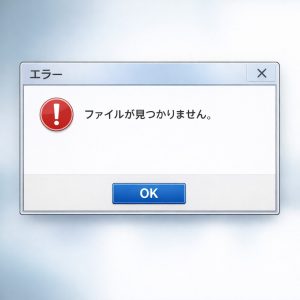
ダイアログボックスは、ユーザーに情報を伝える目的や、判断や入力を求める目的で表示される小さなウィンドウである。
アプリケーションやブラウザは、重要な処理を行う直前に確認を求める場面が多く、ダイアログボックスがその役割を担う。
具体例
- Windows:「このファイルを削除しますか?」
- Chrome:「このサイトはポップアップをブロックしました」
- スマホ:「このアプリにカメラの使用を許可しますか?」
処理結果に影響が出る可能性がある場面では、ユーザーの意思を確認する必要がある。
保存、削除、送信などの操作には取り消しが難しいものが多く、ユーザーの判断なしに進むとトラブルが起きやすい。
ダイアログボックスは、重要な分岐点で注意喚起や入力を促す役割を果たす。
ユーザーが誤った処理を行うリスクを減らし、安全に作業を進められるよう支える仕組みである。
ダイアログボックスの主な3種類
ダイアログボックスには複数の種類があり、役割に応じて使い分ける必要がある。
代表的な種類は次の三つである。
- アラートダイアログ
- 確認ダイアログ
- 入力ダイアログ
JavaScriptとの対応表
| 種類 | JavaScript | 役割 |
|---|---|---|
| アラート | alert() | 注意喚起 |
| 確認 | confirm() | Yes/No判断 |
| 入力 | prompt() | 情報入力 |
アラートダイアログ
アラートダイアログは、エラーや危険を知らせるために使われる。
処理が正常に完了しなかった時や、入力内容に問題がある時に表示される。
アラートは、ユーザーに判断を求める目的よりも、現状を伝える目的が強い。
メッセージが短く明確であるほど、ユーザーは状況を正しく判断しやすい。
確認ダイアログ
確認ダイアログは、重大な処理を実行する直前に表示される。
削除、送信、更新など、取り返しのつかない処理を行う場面が代表例である。
ユーザーの意思を確認することで、誤操作を防止する。
肯定のボタンと否定のボタンを分かりやすい文言で提示することが望ましい。
入力ダイアログ
入力ダイアログは、一時的な情報入力を求める目的で使われる。
ユーザー名、ファイル名、数値など、簡単な入力作業に向いている。
複数項目の入力が必要な場合は、別画面で行ったほうが混乱を避けられる。
ダイアログボックスが表示される主な場面
ダイアログボックスは、日常の多くのアプリケーションやシステムで登場する。
表示される場面を理解すると、設計や運用の改善に役立つ。
ファイル操作や保存処理
文書作成ソフトや編集ツールでは、保存に関連するダイアログが頻繁に表示される。
保存されていない変更が残っている状態では、警告によって誤った終了を防ぐ。
業務アプリケーションでの承認や確認
受注、出荷、請求など、業務影響が大きい処理では確認ダイアログが必須である。
対象データの件数や金額を表示すると判断が容易になる。
Webサービスの入力チェック
フォームの未入力や規約同意など、Webアプリケーションでは軽微な確認が多い。
ブラウザ標準のダイアログか、画面内モーダルのどちらかで実装される。
スマートフォンアプリの権限確認
通知、カメラ、マイクなどの権限は、ダイアログで許可を求める形式が一般的である。
権限を拒否すると機能制限が発生するため、丁寧な説明が求められる。
ダイアログボックスが表示されない原因と対処法
原因1:ポップアップブロック
→ ブラウザ設定を確認
原因2:画面外表示
→ マルチディスプレイの影響
原因3:JavaScript無効
→ ブラウザ設定で確認
ダイアログボックスと似たUIとの違い
ダイアログボックスは、他のUI要素と混同されやすい。
それぞれ目的や挙動が異なるため、使い分ける必要がある。
ポップアップとの違い
ポップアップは、別ウィンドウや別タブが開く表示形式である。
広告表示など、現在の画面から離れた処理に使われる。
ダイアログボックスは、同じ画面の上に重なるため、文脈を維持しながら操作できる。
モーダルとの違い
モーダルは、背後の画面操作を一時的に制限する。
ダイアログボックスがモーダル形式で表示されることも多い。
ダイアログボックスは「目的」、モーダルは「操作制限の度合い」で分類される。
トースト通知との違い
トースト通知は、画面の片隅に短時間だけ表示される軽量な通知である。
操作の成否を知らせる目的で利用される。
ユーザーの判断や入力を求めない点が、ダイアログボックスとの大きな違いである。
比較表で理解する違い
| 種類 | 操作強度 | 主な目的 | 代表例 |
|---|---|---|---|
| ダイアログ | 中〜高 | 入力、確認 | 保存確認、削除確認 |
| ポップアップ | 中 | 別情報の提示 | 広告、別ページ表示 |
| モーダル | 高 | 集中操作 | 重要設定、詳細入力 |
| トースト通知 | 低 | 結果通知 | 保存完了、更新成功 |
この違いを理解すると、適切なUIを選択しやすくなる。
ダイアログボックスが“うざい”と感じる理由
- 頻度が多い
- 文章が分かりにくい
- ボタンが曖昧
ユーザー体験を高めるダイアログボックス設計のコツ
ダイアログボックスは表示されるだけで作業が止まるため、設計次第でストレスが大きく変わる。
ユーザーが迷わず操作できるよう、文章、ボタン、タイミングの三つを最適化する。
分かりやすい文章で判断を助ける
文章は、一行目で要点を伝えることで読みやすくなる。
行動の影響を明示すると、判断ミスが減少する。
例として、次の形式が理解されやすい。
- 状態の説明
- 実行時の影響
- 選択肢の説明
曖昧な文章や専門語の使用は混乱の原因となるため避ける。
ボタンラベルで結果を明確にする
ボタンラベルが曖昧だと誤操作が発生する。
行動を示す動詞を含めると、結果が理解しやすくなる。
悪い例と良い例を比較すると理解が深まる。
| 悪い例 | 良い例 |
|---|---|
| OK | 保存する |
| キャンセル | 保存せずに閉じる |
| 実行 | 削除する |
肯定ボタンを右側に配置すると、直感的に操作しやすい。
必要な場面に限定して表示する
ダイアログが多すぎると、ユーザーは内容を読まずにボタンを押すようになる。
本当に誤操作を防ぎたい場面にだけ利用することが重要である。
軽微な処理には、トースト通知や画面上のステータス表示が向いている。
ダイアログボックス改善のチェックリスト
改善ポイントを体系的に確認できるように、チェックリストをまとめる。
メッセージに関する項目
- 一行目で内容が伝わる
- 実行後の結果が具体的
- 余計な専門語が無い
ボタンに関する項目
- 動詞で結果が明示されている
- 肯定ボタンが右にある
- 危険操作は警告色を使用する
表示タイミングに関する項目
- 必要な場面に限定されている
- 軽微な通知は別手段を使用している
レイアウトに関する項目
- 読みやすい行間
- 入力欄が最小限
- 文章量が多すぎない
チェックリストを用いると、改善漏れを防ぎながら設計品質を統一しやすくなる。
よくある失敗と改善例
ダイアログボックスの設計では、意図しない混乱を招く失敗が起きやすい。
代表的な失敗と改善の方向性を示す。
曖昧なラベルによる誤操作
「OK」「キャンセル」などの曖昧な名称は判断を誤りやすい。
行動を表す動詞を用いた表現に置き換えると、判断が容易になる。
内容が抽象的で結果が分からない
実行時の影響が理解できないと、不安が増える。
削除、送信など不可逆な処理は、影響を具体的に提示する必要がある。
表示頻度が高すぎる
頻繁に表示されると、ユーザーは読む習慣を失ってしまう。
必要な場面だけに限定し、軽微な処理は別手段で対応することが重要である。
ダイアログボックスに関するトラブルと対処方法
実務では、ダイアログボックスそのものがトラブルの原因になる場合がある。
表示されない、消えない、正しい選択が分からないなど、多くの現場で発生している。
表示されない場合の原因
ダイアログが表示されない時は、ブラウザやアプリケーションの設定が影響している場合が多い。
ポップアップブロックや広告ブロッカーが制御しているケースが代表的である。
マルチディスプレイ環境では、画面外に表示されてしまう事例もある。
ウィンドウ位置のリセット機能があると、ユーザーの混乱を減らせる。
表示内容が分かりにくい場合の原因
ダイアログメッセージの文章が複雑な場合、ユーザーは判断できなくなる。
抽象的な表現や専門語が多いと、操作結果を誤解しやすくなる。
改善のポイントとして、実行結果を数秒で判断できる文章へと書き換えることが挙げられる。
ユーザーの入力や操作に応じて、より具体的な内容を提示する方法も効果的である。
ボタン配置が誤操作を招く場合
肯定ボタンと否定ボタンの位置が不規則な場合、誤操作が発生しやすい。
長期間使われているシステムほど、既存ルールと異なる配置は混乱を生む。
肯定は右側、否定は左側という基本ルールを守ると、誤操作を大幅に減らせる。
改善効果を高める実務の進め方
ダイアログボックスの改善は、少しの工夫で大きな効果を生む領域である。
次のステップで作業すると、改善を進めやすくなる。
ステップ1:現状のダイアログを棚卸しする
画面キャプチャを取得し、用途、ラベル、文章、ボタン構成を一覧化する。
ステップ2:問題箇所を分類する
文章の不明瞭さ、ボタンの曖昧さ、頻度の多さなど、課題を分類する。
ステップ3:優先度を決めて修正する
誤操作のリスクが高い箇所から順に改善する。
ステップ4:ユーザーテストを行う
改善後のダイアログが理解されているか、操作ログやヒアリングで確認する。
改善作業は小さな投資で実行できるが、ユーザー体験向上の恩恵が大きい。
企業で取り組む場合、UI改善の施策として高い効果が期待できる。
よくある質問(FAQ)
Q. ダイアログボックスとポップアップの違いは?
ダイアログボックスは、同じ画面の上に重なって表示され、確認や入力など現在の操作を完了させるために使われます。
一方、ポップアップは別ウィンドウや別タブで開く表示形式で、別情報の提示や別ページ遷移に使われることが多いです。
文脈を維持して操作を完結させるのがダイアログ、画面が分岐するのがポップアップと考えると分かりやすいです。
Q. alertとconfirmの違いは?
alert()は通知や警告を表示するためのダイアログで、通常は「OK」ボタンのみです。
confirm()は処理を実行してよいか確認するためのダイアログで、「OK」と「キャンセル」の2択になります。
単なる注意喚起にはalert()、誤操作を防ぐ意思確認にはconfirm()が使われます。
Q. 表示されない時はどうする?
まずはブラウザのポップアップブロックや広告ブロッカーの設定を確認してください。
次に、マルチディスプレイ環境では画面外に表示されていないかを確認します。
Webアプリの場合は、JavaScriptが無効になっていないかもチェックすると原因特定が早くなります。
まとめ|ダイアログボックスはミスを防ぐための仕組み
ダイアログボックスは、
ユーザーに「本当に実行しますか?」と確認したり、
必要な情報を入力してもらうための小さな画面です。
むやみに表示されているわけではありません。
大事な操作でミスを防ぐために出てきます。
種類は主に3つです。
- アラート:エラーや注意を伝える
- 確認ダイアログ:削除などの前に意思を確認する
- 入力ダイアログ:名前や数値を入力してもらう
ポップアップやトースト通知とは目的が違います。
ダイアログボックスは「その場で判断させる仕組み」です。
文章が分かりやすく、
ボタンの意味がはっきりしていれば、
操作ミスはぐっと減ります。
ダイアログボックスとは、
ユーザーを守るための大事な確認画面だと覚えておきましょう。
研究をシェア!