
「コンボボックスってよく聞くけど、結局なに?」
「プルダウンやリストボックスとの違いがわからない」
「IT用語の解説を読んでも、似た言葉ばかりで混乱する」
入力フォームのUI部品は名前が似ているため、初心者だけでなく実務者でも混同しがちです。しろくま総研では、これまで1,000以上のIT・ビジネス用語をわかりやすく解説してきました。
本記事ではコンボボックスの意味を結論から提示し、プルダウン・リストボックスとの違いを比較表で整理します。読み終える頃には3つの用語の違いがハッキリ理解でき、業務やプログラミングの現場でも自信を持って使い分けられるようになります。
目次
- コンボボックスとは?まずは結論からわかりやすく解説
- コンボボックス・プルダウン・リストボックスの違いを比較表で整理
- コンボボックスが使われている身近な具体例
- コンボボックスを使う3つのメリット
- コンボボックスを使うときの注意点・デメリット
- コンボボックスの3つの動作モードと選び方
- コンボボックスを使ったUI設計のベストプラクティス
- コンボボックスとアクセシビリティの関係
- コンボボックスと混同されやすい類似UI部品
- コンボボックスを使うべき場面・避けるべき場面
- 開発者向け:主要フレームワークでのコンボボックス実装方法
- コンボボックスに関するよくある質問
- まとめ|コンボボックスは「入力」と「選択」を1つにまとめた便利なUI部品
コンボボックスとは?まずは結論からわかりやすく解説
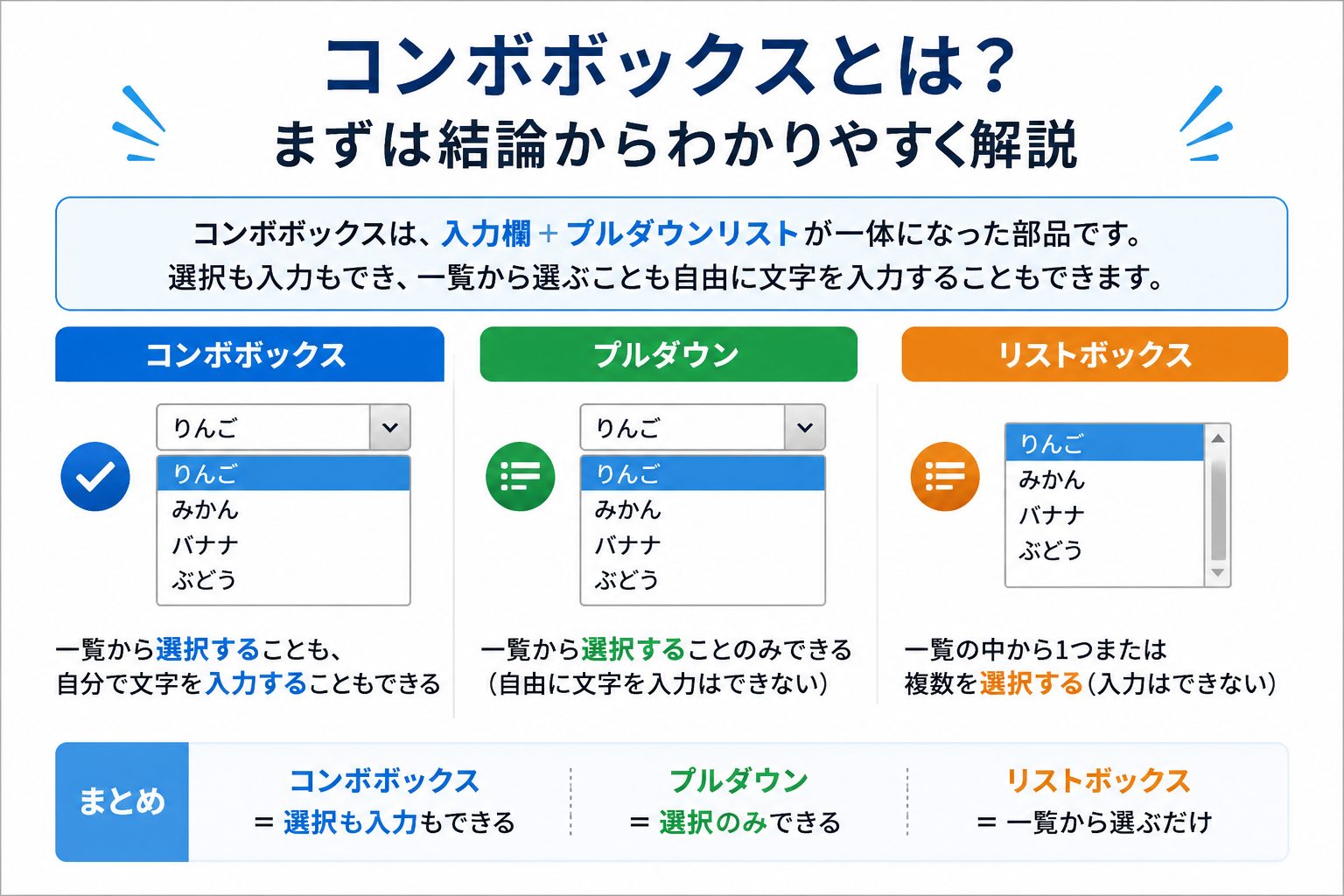
コンボボックスとは、文字入力ができるテキストボックスと、選択肢から選べるリストボックスを1つに組み合わせたGUI部品です。利用者は自由に文字を打ち込むことも、表示される候補一覧から選ぶこともできます。
「入力」と「選択」の両方に対応できる柔軟さが、コンボボックスの最大の特徴です。Webブラウザのアドレスバーやエクセルの入力フォームなど、実は身近な場所で頻繁に使われています。
コンボボックスの定義をひとことで言うと
コンボボックスは「テキスト入力」と「リスト選択」をハイブリッドにしたUIコンポーネントです。英語表記は「combo box」で、「combo」は「combination(組み合わせ)」の略語にあたります。
名前の通り、2種類の入力方法を組み合わせた便利な部品だと覚えておけば間違いありません。GUI(グラフィカル・ユーザー・インターフェース)の世界では、入力作業を効率化する代表的なウィジェットとして位置づけられています。
コンボボックスの基本構造
コンボボックスは大きく分けて3つのパーツで構成されています。
| 構成パーツ | 役割 |
|---|---|
| テキスト入力欄 | キーボードから自由に文字を入力できる欄 |
| ドロップダウンボタン | 「▼」マークのボタンで候補リストを表示する |
| 候補リスト | クリックで選択できる選択肢の一覧 |
利用者がテキスト入力欄に文字を打ち始めると、候補リストが自動で絞り込まれる動作も一般的です。入力済みの文字に前方一致する候補がリストに表示され、矢印キーやマウスで素早く選択できます。
身近な具体例でイメージを掴む
コンボボックスは目立たない存在ですが、毎日のように接している身近なUI部品です。代表例は、Google ChromeやSafariなどWebブラウザのアドレスバーです。
URLを直接タイピングすることも、過去にアクセスしたサイトの履歴から選ぶこともできます。エクセルでは、セルに入力する値を候補リストから選べる「データの入力規則」がコンボボックスの典型例です。
普段なにげなく使っているUIの多くが、実はコンボボックスの仕組みで動いていると理解できると、一気にイメージが湧きやすくなります。
コンボボックス・プルダウン・リストボックスの違いを比較表で整理
3つのUI部品は見た目が似ているため、用語が混同されがちです。しかし、それぞれ役割と機能に明確な違いがあります。
文字入力ができるかどうか、画面に常時表示されているかどうかで判別すると、頭の中がスッキリ整理されます。
3つのUI要素を比較表で一気に確認
まずは全体像を比較表でつかんでください。
| 項目 | コンボボックス | プルダウン | リストボックス |
|---|---|---|---|
| 文字の自由入力 | できる | できない | できない |
| 候補リストから選択 | できる | できる | できる |
| 通常時の表示 | 1行のテキスト欄 | 1行のボタン状の欄 | 複数行の一覧 |
| 表示スペース | コンパクト | コンパクト | 広い |
| 主な用途 | 入力+選択の両立 | 1つを選択 | 多数から選択 |
比較表のポイント
- 自由入力ができるのはコンボボックスだけ
- 常に一覧が見えているのはリストボックスだけ
コンボボックスとプルダウンの違い
コンボボックスとプルダウン(ドロップダウンリスト)の最大の違いは、文字入力の可否です。プルダウンは候補リストから1つを選ぶだけのUIで、自由な文字入力はできません。
一方コンボボックスは、リストにない値もキーボードから直接入力できます。選択肢が限定されている場面(都道府県の選択、性別の選択など)ではプルダウンが向いています。
選択肢に加えて柔軟な入力も許可したい場面(フォントサイズ、検索キーワードなど)ではコンボボックスが適切です。
コンボボックスとリストボックスの違い
コンボボックスとリストボックスの違いは、候補リストの表示方法とスペースの占有量にあります。リストボックスは複数の選択肢が常に画面に表示されており、利用者は一覧の中から項目をクリックして選びます。
コンボボックスは通常時は1行だけ表示され、ボタンを押したときに候補リストが展開される仕組みです。選択肢が10〜20個程度と多く、利用者に一覧を見せたい場合はリストボックスが向いています。
逆に選択肢を一時的に表示するだけで十分な場合は、画面スペースを節約できるコンボボックスが効果的です。
なぜ混同されやすいのか?用語の歴史的背景
3つの用語が混同される理由は、開発環境ごとに呼び方が異なるためです。Microsoft WindowsのAPIやJavaの仕様では、文字入力の可否に関わらず「コンボボックス」と呼ばれます。
一方、Web制作の現場ではHTMLのselect要素を「プルダウン」「セレクトボックス」「ドロップダウンリスト」と呼ぶことが多いです。実務では文脈に応じて、文字入力の可否で判断すると間違いが起きにくくなります。
コンボボックスが使われている身近な具体例
コンボボックスは多くのソフトウェアやWebサービスで採用されています。身近な具体例を知ると、定義だけでは掴みにくかったイメージが一気に明確になります。
Webブラウザのアドレスバー
Google ChromeやSafari、Microsoft EdgeのアドレスバーはコンボボックスのGUIです。URLを直接タイピングすることもできますし、過去の閲覧履歴やブックマークから候補を選ぶこともできます。
文字を入力していくと候補が動的に絞り込まれるため、長いURLでも数文字打つだけで目的のサイトにアクセスできます。
エクセル・アクセスの入力フォーム
マイクロソフトのエクセルやアクセスでは、コンボボックスを使ったデータ入力が定番です。エクセルでは「データの入力規則」機能や「フォームコントロール」「ActiveXコントロール」でコンボボックスを設置できます。
部署名や商品コードなど決まった選択肢から入力させたい場合、入力ミスや表記ゆれを防げる強力なツールとして活用されています。
検索フォームのサジェスト機能
Google検索やYahoo!検索の検索窓も、広い意味でコンボボックスの仲間です。キーワードを入力し始めると、関連する検索候補が自動で表示されます。
候補から選んでクリックすればすぐに検索が実行され、タイピング数を大幅に削減できます。
ファイル保存ダイアログのファイル名欄
WindowsやmacOSでファイルを保存する際に表示される「名前を付けて保存」ダイアログにも、コンボボックスが使われています。ファイル名の入力欄では、同じフォルダ内に存在するファイル名が候補として表示される仕様です。
OSレベルで採用されているほど、コンボボックスは標準的で実用性の高いUI部品だと言えます。
コンボボックスを使う3つのメリット
コンボボックスが多くのソフトウェアで採用されているのは、利用者と開発者の双方に大きなメリットがあるためです。代表的な3つのメリットを順に見ていきましょう。
01
入力作業を効率化できる
候補リストから選ぶだけで入力が完了するため、タイピング量を大幅に減らせます。データ入力業務では作業スピードが2〜3倍向上するケースも珍しくありません。
02
入力ミス・表記ゆれを防げる
選択肢から選ぶ方式は、入力ミスを根本的に防げます。「東京都」を「東京」「とうきょうと」「Tokyo」など、表記がバラバラになる問題を回避できます。
03
フォームの省スペース化につながる
通常時1行しか表示されないため、画面スペースを大幅に節約できます。スマートフォンやタブレットなど画面サイズが小さい環境でも使いやすいUIを実現できます。
コンボボックスを使うときの注意点・デメリット
コンボボックスは便利な反面、使い方を誤ると逆効果になることもあります。導入前にデメリットも把握しておくと、より適切なUI設計が可能になります。
選択肢が多すぎると使いにくくなる
候補が数十〜数百もあるコンボボックスは、利用者にとってストレスの原因になります。スクロールが必要なほど長いリストは、目的の項目を探す時間がかかり、結果として入力効率が下がってしまいます。
選択肢が20個を超える場合は、検索フィルター機能を組み合わせるか、カテゴリ別に分割する設計が望ましいです。
自由入力を許すと表記ゆれが発生する可能性がある
コンボボックスは自由入力ができる点がメリットですが、裏を返せば表記ゆれを完全には防げません。利用者がリストにない値を独自に入力すると、データの一貫性が崩れる原因になります。
業務システムでは「リスト外の値を入力不可にする」設定や、入力後のバリデーション処理を組み合わせる対策が一般的です。
スマホ画面では操作しづらい場合がある
コンボボックスは元々マウスとキーボード操作を前提に設計されたUI部品です。タッチ操作のスマートフォンでは候補リストが小さく表示されたり、誤タップしやすかったりする問題があります。
モバイル向けのフォームでは、スマホ専用のUIライブラリを使うか、コンボボックスを別のUIに置き換える検討が必要です。
コンボボックスの3つの動作モードと選び方
コンボボックスは見た目こそ似ていても、内部の動作には3つのモードが存在します。利用シーンに応じて適切なモードを選ぶことで、利用者にとってストレスのないUIを実現できます。
3つの動作モードを比較表で確認
| 動作モード | 特徴 | 向いている場面 |
|---|---|---|
| 手動モード | 入力中はリストが絞り込まれるだけで、選択は明示的に行う | カスタム検索、複雑なフィルタリング |
| 自動選択モード | 入力した文字に一致する候補が自動でハイライト・選択される | 既知の項目を素早く入力したい場面 |
| ハイライトモード | 候補がハイライト表示されるが、選択は確定されない | 慎重な操作が必要な場面 |
モードごとの使い分けポイント
手動モードは利用者の操作を尊重する設計で、想定外の選択を避けたい業務システムに向いています。自動選択モードは入力スピードを最優先する場面で力を発揮し、データ入力業務の効率化に最適です。
ハイライトモードは両者の中間に位置し、利用者に確認を促しながらも候補を視覚的に示せる柔軟なモードです。実装するシステムの性質や利用者の習熟度に合わせて、最適なモードを選択してください。
コンボボックスを使ったUI設計のベストプラクティス
優れたコンボボックスは、ただ機能するだけでなく利用者に「使いやすい」と感じさせる工夫が必要です。UI設計の現場で実践されているベストプラクティスを5つ紹介します。
候補リストは8〜10件程度に絞る
人間が一度に認識できる選択肢の数には限界があります。候補リストは8〜10件程度に絞り、スクロールせずに全体を見渡せる設計が理想です。
候補が多い場合は、検索フィルター機能や絞り込み入力を組み合わせて、利用者の負担を軽減しましょう。
入力中の絞り込みは300ミリ秒以内に表示する
利用者が文字を入力してから候補が表示されるまでの待ち時間は、できる限り短くする必要があります。理想は300ミリ秒以内、許容範囲は500ミリ秒までです。
待ち時間が長くなると、利用者は「反応していない」と感じてストレスを抱えてしまいます。
キーボード操作に完全対応する
マウスだけでなく、キーボード操作だけでも完結できる設計が必須です。
| キー | 動作 |
|---|---|
| 上下矢印キー | 候補リスト内の項目を移動 |
| Enterキー | 選択中の項目を確定 |
| Escキー | 候補リストを閉じる |
| Tabキー | 次の入力欄に移動 |
スマホ対応では専用UIを検討する
スマートフォンではタッチ操作が中心になるため、PC向けのコンボボックスはそのまま使えないことがあります。モバイル端末では候補リストをモーダル形式で表示したり、ネイティブの選択UIに切り替えたりする工夫が効果的です。
入力候補がない場合のメッセージを工夫する
利用者の入力に該当する候補がない場合、「該当なし」と冷たく表示するだけでは不親切です。「新しい項目として追加できます」「別のキーワードで検索してください」など、次のアクションを促すメッセージを表示しましょう。
コンボボックスとアクセシビリティの関係
コンボボックスは多くの人が利用するUI部品だからこそ、アクセシビリティへの配慮が欠かせません。視覚障害者向けのスクリーンリーダーや、キーボード操作のみで操作する利用者にも対応する設計が求められます。
WAI-ARIAによるアクセシビリティ対応
WAI-ARIAはW3Cが定めるアクセシビリティ向けの属性仕様です。コンボボックスをHTMLで実装する際は、以下のARIA属性を適切に設定することが推奨されています。
| 属性 | 役割 |
|---|---|
| role=”combobox” | 要素がコンボボックスであることを宣言 |
| aria-expanded | 候補リストが展開されているかを示す |
| aria-autocomplete | 自動補完の動作タイプを指定 |
| aria-activedescendant | 現在ハイライトされている候補を指定 |
コントラスト比と視認性の確保
色覚特性のある利用者や、高齢者にも見やすいデザインが重要です。テキスト色と背景色のコントラスト比は4.5:1以上、選択中の候補をハイライトする色も明確に区別できる色を選びましょう。
WCAG(Webコンテンツアクセシビリティガイドライン)の基準に沿った設計が、より多くの利用者に届くUIを実現します。
コンボボックスと混同されやすい類似UI部品
コンボボックスの理解をさらに深めるため、よく似た7つのUI部品との違いを整理します。似た言葉を区別できるようになると、UI設計やプログラミングの議論で迷うことがなくなります。
類似UI部品との違いを一覧で確認
| UI部品 | 文字入力 | 複数選択 | 主な特徴 |
|---|---|---|---|
| コンボボックス | できる | 不可 | テキスト入力+選択リスト |
| プルダウン | できない | 不可 | 1つの選択肢を選ぶ部品 |
| リストボックス | できない | 可能 | 常時一覧表示、複数選択対応 |
| セレクトボックス | できない | 不可 | HTMLのselect要素 |
| オートコンプリート | できる | 不可 | 入力補完に特化した機能 |
| マルチセレクト | できない | 可能 | 複数項目を同時に選択 |
| スピンボックス | 数値のみ | 不可 | 数値の増減を矢印で操作 |
よく混同される3つのパターン
実務で特に混同されやすいのが、コンボボックス・プルダウン・セレクトボックスの3つです。Web制作者は「セレクトボックス」、業務システム開発者は「コンボボックス」、デザイナーは「プルダウン」と呼ぶ傾向があります。
同じものを指していても呼び方が違うため、議論する際は具体的な機能(文字入力の可否など)で確認すると誤解を防げます。
コンボボックスを使うべき場面・避けるべき場面
コンボボックスは万能ではありません。利用シーンによっては別のUI部品の方が適切な場合があります。判断に迷ったときの基準を整理しておきましょう。
コンボボックスを使うべき場面
| シーン | 理由 |
|---|---|
| 候補が10〜100件程度 | リスト選択と検索の両方が活きる |
| 候補を正確に知らない利用者向け | 入力補完で候補を提示できる |
| 自由入力も許可したい | 想定外の値にも対応できる |
| 画面スペースが限られている | コンパクトに配置できる |
コンボボックスを避けるべき場面
| シーン | 代替UI |
|---|---|
| 選択肢が2〜3件しかない | ラジオボタン |
| 複数選択が必要 | チェックボックス、マルチセレクト |
| 選択肢が膨大(1000件以上) | 検索機能付きの専用画面 |
| スマホ専用のUI設計が必要 | ネイティブの選択UI |
開発者向け:主要フレームワークでのコンボボックス実装方法
コンボボックスを実際に実装する際の主要フレームワーク別の選択肢を簡潔に紹介します。
フレームワーク・ライブラリ別の実装オプション
| フレームワーク | おすすめのライブラリ・要素 |
|---|---|
| 素のHTML | datalist要素 |
| React | React Select、Downshift、Headless UI |
| Vue.js | Vue Select、PrimeVue Dropdown |
| Angular | Angular Material Autocomplete |
| jQuery | Select2、Chosen |
ライブラリ選定のポイント
ライブラリを選ぶ際は、アクセシビリティ対応・カスタマイズ性・パフォーマンスの3点を重視してください。特にアクセシビリティ対応は、現代のWebアプリケーションでは必須レベルの要件です。
コンボボックスに関するよくある質問
コンボボックスとセレクトボックスは同じものですか?
厳密には異なる概念です。セレクトボックスは主にHTMLのselect要素を指す呼び方で、文字入力ができないドロップダウンリストを意味します。一方コンボボックスは、文字入力と選択の両方ができるUI部品の総称です。ただし開発現場では用語が混同されることも多く、文脈で判断する必要があります。
HTMLでコンボボックスを作るにはどうすればいいですか?
HTML5ではinput要素とdatalist要素を組み合わせるとシンプルなコンボボックスを実装できます。input要素のlist属性にdatalist要素のidを指定するだけで、入力欄に候補リストが表示される仕組みです。より高度な機能が必要な場合は、JavaScriptライブラリやUIフレームワークの利用が便利です。
コンボボックスとオートコンプリートの違いは何ですか?
オートコンプリートは入力中の文字に応じて候補を自動で絞り込む「機能」を指します。コンボボックスは「テキスト入力+選択リスト」のUI部品そのものを指す言葉です。両者は対立する概念ではなく、コンボボックスの一機能としてオートコンプリートが組み込まれることが多いと理解してください。
「編集不可コンボボックス」とは何のことですか?
WindowsやJavaの開発現場で使われる用語で、文字入力ができないコンボボックスを指します。機能的にはドロップダウンリスト(プルダウン)と同じものですが、APIの仕様上「コンボボックス」と呼ばれる慣習があります。
まとめ|コンボボックスは「入力」と「選択」を1つにまとめた便利なUI部品
コンボボックスとは、テキスト入力欄とリスト選択欄を組み合わせたGUI部品です。プルダウン・リストボックスとの違いを、最後にもう一度整理しておきましょう。
| UI部品 | 文字入力 | 通常時の表示 | 主な用途 |
|---|---|---|---|
| コンボボックス | できる | 1行 | 入力+選択の両立 |
| プルダウン | できない | 1行 | 決まった選択肢から選択 |
| リストボックス | できない | 複数行 | 多数の項目から選択 |
迷ったときの判断基準は「文字入力を許可するかどうか」「画面に常時一覧を表示するかどうか」の2点です。文字入力を許可するならコンボボックス、選択肢を限定するならプルダウン、一覧を見せたいならリストボックスです。
業務でエクセルやアクセスを使う方は、コンボボックスを使った入力フォーム作成にぜひチャレンジしてみてください。入力作業の効率化とデータ品質の向上を同時に実現でき、日々の業務が一気にラクになるはずです。
関連記事もチェック
しろくま総研では、ほかにもIT用語をわかりやすく解説した記事を多数公開しています。ぜひほかの記事も合わせて読んで、IT知識の幅を広げてみてください。
研究をシェア!