

この記事の結論
- explorer.exe は Windows 標準の正規プロセスです。デスクトップ・タスクバー・スタートメニュー・ファイル操作(エクスプローラー)を表示する「OSの殻」を担っています。
- 「重い・応答なし」になったら、まずタスクマネージャーから explorer.exe を再起動すれば多くは復帰します。終了しても再起動で元に戻るため過度に心配する必要はありません。
- 正規ファイルは C:\Windows にあります。別の場所にある同名ファイルはマルウェアの偽装の可能性があるため確認しましょう。
タスクマネージャーを開いたときに「explorer.exe」という名前を見かけて、これは何のプロセスなのか、終了して大丈夫なのかと不安になった方も多いはずです。この記事では、explorer.exe の役割から、画面が固まる・応答なしになったときの具体的な対処手順、そしてウイルスとの見分け方までをわかりやすく解説します。
explorer.exe とは?Windows の「殻」を担う中核プロセス
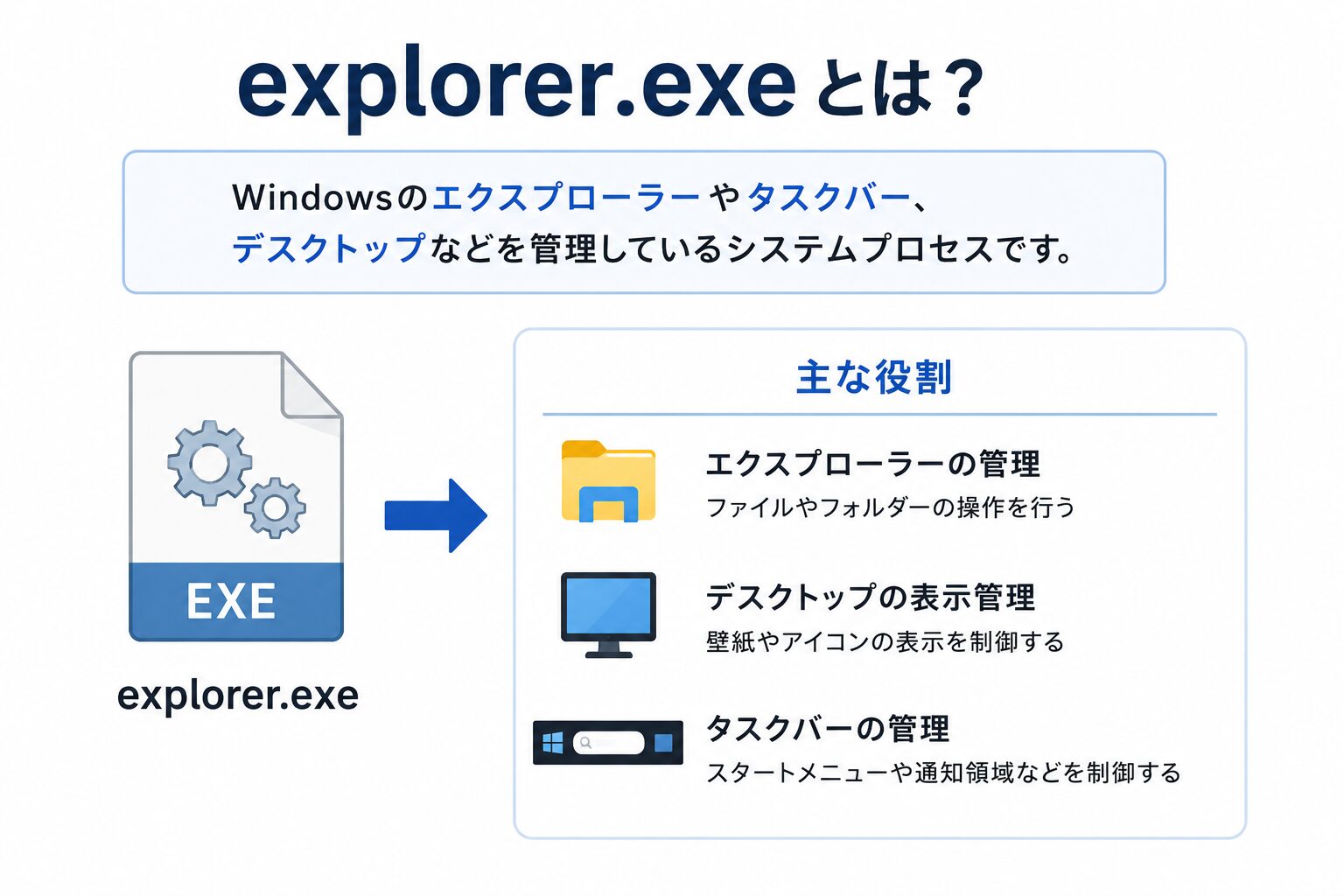
explorer.exe は、Windows の操作画面そのものを表示・管理している中核プロセスです。普段わたしたちが当たり前に使っている画面まわりの大部分は、このプロセスが裏で動いているおかげで成り立っています。具体的には次の役割を担っています。
デスクトップ・タスクバー・スタートメニューを表示する
デスクトップのアイコン、画面下のタスクバー、左下のスタートメニュー、通知領域(タスクトレイ)といった見慣れた UI は、すべて explorer.exe が描画しています。そのため explorer.exe が停止すると、画面が真っ暗になったりタスクバーだけ消えたりといった現象が起こります。
ファイル操作(エクスプローラー)の本体でもある
フォルダーを開いてファイルをコピー・移動するときに使う「エクスプローラー」も、同じ explorer.exe が実体です。プロセス名としての explorer.exe(シェル)と、アプリとしてのエクスプローラー(ファイル操作画面)は、どちらも同じ実行ファイルから起動しています。
正規のファイルは「C:\Windows」にある
正規の explorer.exe は C:\Windows\explorer.exe に保存されています。場所を確認するには、タスクマネージャーで explorer.exe を右クリックし「ファイルの場所を開く」を選びます。ここで C:\Windows が開けば正規プロセスです。
explorer.exe が「重い・応答なし」になる主な原因
explorer.exe が CPU やメモリを大量に消費したり、クリックしても反応しなくなる背景には、いくつかの典型的な原因があります。
- 大量のファイル・サムネイル表示による負荷:画像や動画が大量に入ったフォルダーを開くと、サムネイル生成に時間がかかり一時的に重くなります。
- シェル拡張の不具合:右クリックメニューに項目を追加するソフト(圧縮ソフト・クラウド同期ソフトなど)が、explorer.exe の動作を妨げることがあります。
- メモリ不足・常駐ソフトの影響:搭載メモリが少ない、または常駐アプリが多いと、explorer.exe の処理が滞ります。
- システムファイルの破損:Windows のシステムファイルが壊れていると、explorer.exe が不安定になります。
「重い・応答なし」を解決する対処法【手順つき】
原因の切り分けも兼ねて、効果が出やすく安全な順に対処法を紹介します。上から順に試してください。
explorer.exe(エクスプローラー)を再起動する
最も手早く効くのがプロセスの再起動です。キーボードで Ctrl + Shift + Esc を押してタスクマネージャーを開きます。「プロセス」タブの一覧から エクスプローラー(または explorer.exe)を選び、右下の「再起動」をクリックします。一瞬画面が点滅して、タスクバーやデスクトップが再描画されれば成功です。
サムネイル・アイコンキャッシュをクリアする
サムネイル表示が原因で重い場合は、キャッシュのクリアが有効です。「ディスク クリーンアップ」を起動し、サムネイルの項目にチェックを入れて削除します。破損したキャッシュが再生成され、表示の引っかかりが解消することがあります。
不要なシェル拡張を無効化する
右クリックメニューが原因で固まる場合は、追加した圧縮ソフトやクラウド同期ソフトを一時的に終了・無効化して様子を見ます。特定のソフトを止めて改善するなら、そのソフトが原因だと切り分けられます。
システムファイルをチェックする
システムファイルの破損が疑われる場合は、修復コマンドを使います。スタートメニューを右クリックして「ターミナル(管理者)」を開き、sfc /scannow と入力して実行します。破損が見つかれば自動で修復され、explorer.exe の不安定さが改善することがあります。
PC を再起動する
ここまでで改善しない場合は、PC 自体を再起動します。メモリにたまった一時データや、解放されていないプロセスがリセットされ、動作が軽くなることが少なくありません。基本ですが効果は高い対処です。
画面が真っ暗・タスクバーが消えたときの復帰方法
explorer.exe が落ちると、デスクトップやタスクバーが消えて操作できなくなることがあります。この場合もタスクマネージャーから手動で起動し直せば復帰できます。
タスクマネージャーから手動で起動する
Ctrl + Shift + Esc でタスクマネージャーを開き、左上の「ファイル」から「新しいタスクの実行」を選びます。入力欄に explorer.exe と打って「OK」を押すと、デスクトップとタスクバーが再表示されます。マウスが効かないときは、キーボードだけでも同じ操作が可能です。
Windows 11 と Windows 10 で再起動方法は違う?
explorer.exe の再起動は、基本の流れ(タスクマネージャーから操作)はどちらも共通ですが、画面の見た目とボタンの位置が少し異なります。
Windows 11 の場合
タスクマネージャーが新デザインになっており、左側のメニューから「プロセス」を選びます。一覧の Windows エクスプローラー を右クリックし、表示されるメニューの「再起動」をクリックします。
Windows 10 の場合
「プロセス」タブで エクスプローラー を選択すると、ウィンドウ右下のボタンが「再起動」に変わります。これをクリックすれば再描画されます。一覧が簡易表示のときは、左下の「詳細」をクリックして展開してください。
explorer.exe が繰り返し落ちる・点滅するときの追加対処
再起動してもすぐ落ちる、画面が点滅を繰り返すといった場合は、システム側に根深い問題があることがあります。先に紹介した手順で改善しないときに試してください。
DISM コマンドでシステムイメージを修復する
sfc /scannow で直らない破損には、より深い修復を行う DISM が有効です。「ターミナル(管理者)」を開き、DISM /Online /Cleanup-Image /RestoreHealth と入力して実行します。完了後にもう一度 sfc /scannow をかけると効果的です。
クリーンブートで常駐ソフトを切り分ける
常駐アプリが原因かを確かめる方法です。「システム構成(msconfig)」を開き、Microsoft 以外のサービスをすべて無効化して再起動します。これで安定するなら、無効化したソフトのどれかが原因と特定できます。
上記でも改善しない場合は、Windows の更新プログラムの不具合や、ディスプレイドライバーの問題が関係していることもあります。Windows Update とグラフィックドライバーを最新の状態にして再確認してください。
explorer.exe とよく似たプロセスとの違い
タスクマネージャーには、explorer.exe と並んで似た役割のプロセスが表示されます。混同しやすいものを整理しておきます。
| プロセス名 | 主な役割 |
|---|---|
| explorer.exe | デスクトップ・タスクバー・ファイル操作を表示する「殻」 |
| dwm.exe | ウィンドウの描画や視覚効果を管理する |
| RuntimeBroker.exe | ストアアプリのアクセス権限を仲介する |
| SearchHost.exe | スタートメニューや検索の機能を担う |
これらはいずれも Windows の正規プロセスです。explorer.exe が画面まわり全体の土台であるのに対し、他は描画・権限・検索といった個別の役割を分担しています。
explorer.exe はウイルス?安全性の見分け方
explorer.exe 自体は Windows の正規プロセスであり、ウイルスではありません。ただし、マルウェアが正規プロセスを装って同じ名前を名乗るケースがあるため、不安な場合は次の点を確認します。
| 確認ポイント | 正規プロセスの場合 |
|---|---|
| ファイルの場所 | C:\Windows\explorer.exe にある |
| プロセスの数 | 通常は1つ(多重起動していない) |
| CPU・メモリ | 操作していないとき低負荷で安定 |
| 署名 | 発行元が Microsoft になっている |
もし C:\Windows 以外の場所(ユーザーフォルダーや一時フォルダーなど)に explorer.exe があったり、常時 CPU を高負荷で使い続ける場合は、マルウェアの偽装が疑われます。セキュリティソフトでフルスキャンを実行してください。
偽装マルウェアの特徴
偽装型は、explorer.exe や「exp1orer.exe」のように紛らわしい名前を使い、見慣れない場所に潜むのが典型です。発行元(デジタル署名)が Microsoft でないものは特に注意が必要です。
explorer.exe を終了しても大丈夫?
結論として、explorer.exe を終了してもパソコンが壊れることはありません。終了するとデスクトップやタスクバーが一時的に消えますが、タスクマネージャーから再起動すればすぐに元に戻ります。むしろ「重い・応答なし」の解消には、いったん終了して再起動するのが定番の対処です。安心して試してください。
プロセスやシステムの仕組みをもっと知りたい方へ。
しろくま総研では、IT用語をやさしく解説しています。
まとめ
explorer.exe は、Windows のデスクトップ・タスクバー・ファイル操作を支える正規の中核プロセスです。「重い・応答なし」になったときは、まずタスクマネージャーから再起動するのが最短の対処で、それでも改善しない場合はサムネイルキャッシュのクリアやシステムファイルのチェックを試します。終了しても再起動で復帰するため、過度に恐れる必要はありません。なお C:\Windows 以外にある同名ファイルは偽装の可能性があるので、その場合だけセキュリティソフトでスキャンしておきましょう。
よくある質問(FAQ)
explorer.exe を終了するとどうなりますか?
デスクトップやタスクバーが一時的に消えますが、PC が壊れることはありません。タスクマネージャーの「新しいタスクの実行」で explorer.exe と入力すれば再表示され、元の状態に戻ります。
explorer.exe が CPU やメモリを大量に使うのはなぜですか?
大量のサムネイル表示、シェル拡張ソフトの不具合、システムファイルの破損などが主な原因です。まずタスクマネージャーから再起動し、改善しなければサムネイルキャッシュのクリアや sfc /scannow を試してください。
explorer.exe はウイルスの可能性がありますか?
C:\Windows にある正規ファイルはウイルスではありません。ただしマルウェアが同名を装う場合があるため、別の場所にあったり発行元が Microsoft でない場合は、セキュリティソフトでフルスキャンしてください。
画面が真っ暗でタスクバーも消えました。どうすればいいですか?
Ctrl + Shift + Esc でタスクマネージャーを開き、「ファイル」から「新しいタスクの実行」を選び、explorer.exe と入力して実行してください。デスクトップとタスクバーが再表示されます。
explorer.exe を再起動してもすぐ落ちてしまいます。どうすればいいですか?
システムファイルの深い破損が疑われます。ターミナル(管理者)で DISM /Online /Cleanup-Image /RestoreHealth を実行し、続けて sfc /scannow をかけてください。それでも改善しない場合はクリーンブートで常駐ソフトを切り分けます。
dwm.exe と explorer.exe は何が違いますか?
どちらも正規プロセスですが、explorer.exe はデスクトップやタスクバーなど画面全体の土台を表示し、dwm.exe はウィンドウの描画や視覚効果を専門に管理します。役割が分かれているため、両方が常に動いています。
研究をシェア!