
ダブルクォーテーション(")とは?読み方・打ち方・使い方をわかりやすく解説
資料やメールで「"」を打とうとしたら、なぜか形の違う「“”」や全角の「"」が出てきて困った経験はないでしょうか。Excelの数式や検索窓でも使われる記号ですが、正しい読み方や入力方法、似た記号との違いまで説明できる人は意外と多くありません。この記事では、ダブルクォーテーションの読み方と意味、パソコン・スマホでの打ち方、文章・Excel・検索・プログラミングでの使い方を、初心者にもわかるように整理します。
結論
ダブルクォーテーション(")とは、言葉や文字列を前後から囲んで「ここからここまでがひとまとまり」と示す記号です。日本語では「二重引用符」とも呼ばれます。パソコンでは半角英数モードで「Shift」+「2」で入力できます。日本語入力のままだと全角の記号になりやすいので注意しましょう。英語の引用、Excelの数式、検索エンジンのフレーズ検索、プログラミングの文字列など、幅広い場面で使われます。
ダブルクォーテーションとは?読み方と意味
読み方と別名
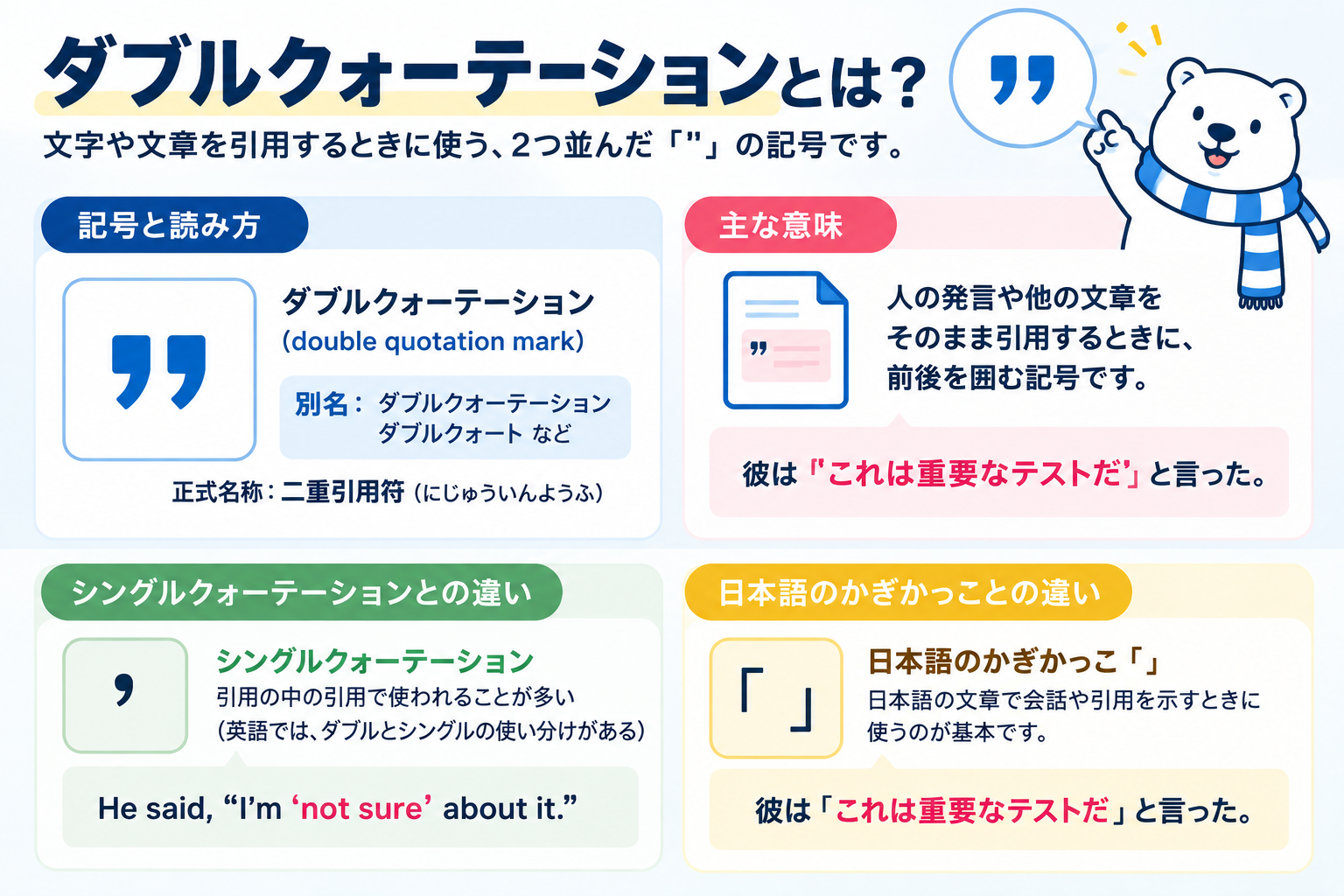
「"」は英語の「double quotation mark」から来た名前で、カタカナでは「ダブルクォーテーション」と読みます。「ダブルクオーテーション」「ダブルクォート」と書かれることもありますが、どれも同じ記号を指しています。日本語の正式な言い方は「二重引用符(にじゅういんようふ)」です。
「quotation」は「引用」という意味です。もともとは、人の発言や他の文章をそのまま引用するときに前後を囲む記号として使われてきました。
シングルクォーテーションとの違い
よく似た記号に、線が1本の「'」(シングルクォーテーション)があります。どちらも「囲む」ための記号ですが、英語の文章では、ダブルが通常の引用、シングルが引用の中の引用という使い分けが一般的です(イギリス英語では逆になることもあります)。
プログラミングでは、言語によってシングルとダブルで動きが変わる場合があります。詳しくはシングルクォーテーションの記事で、言語別に整理しています。
日本語のかぎかっこ「」との違い
日本語の文章で会話や引用を示すときは、かぎかっこ「」を使うのが基本です。ダブルクォーテーションは英語圏の記号なので、日本語の文中では「英語の引用」や「いわゆる〜という意味での強調」など、限られた場面で使われることが多いと整理しやすいでしょう。
見た目が似ている記号の違い【一覧表】
ダブルクォーテーションには、見た目が似ている記号がいくつもあります。特にまっすぐな「"」と、くるんと曲がった「“”」は別の文字です。コピー&ペーストで混ざると、Excelやプログラムが正しく動かない原因になります。
| 記号 | 呼び方 | Unicode | 主な使われ方 |
|---|---|---|---|
" |
ダブルクォーテーション(半角) | U+0022 | Excel・プログラミング・検索・CSV |
| “ ” | 左右のある引用符(スマートクォート) | U+201C / U+201D | 英語の文章・出版物・Word |
| " | 全角のダブルクォーテーション | U+FF02 | 日本語の文書(使用はまれ) |
| 〝 〟 | ダブルミニュート(ちょんちょんかっこ) | U+301D / U+301F | 日本語の縦書きでの強調 |
' |
シングルクォーテーション | U+0027 | 引用の中の引用・プログラミング |
パソコンやプログラムで「記号として」使うのは、ほとんどの場合半角のまっすぐな「"」です。迷ったら半角を選ぶと考えて差し支えありません。
ダブルクォーテーションの打ち方【デバイス別】
Windowsの場合
日本語キーボード(JIS配列)では、半角英数モードにしてから「Shift」+「2」を押します。日本語入力モードのまま同じキーを押すと、全角の「”」が入力されることが多いので注意しましょう。間違えて全角になったときは、確定する前に「F10」キーを押すと半角に変換できます。
Macの場合
日本語キーボードでは、Windowsと同じく英字入力にして「Shift」+「2」です。英語キーボード(US配列)では、「Shift」を押しながら、「return」キーのすぐ左にある「'」のキーを押します。アプリによっては、入力した「"」が自動で「“”」に変わることがあります。これは「スマート引用符」という機能で、Macのキーボード設定でオフにできます。
iPhone・Androidの場合
iPhoneは、英字キーボードで「123」をタップすると「"」が表示されます。キーを長押しすると「“”」などの仲間の記号も選べます。iPhoneでは「設定」→「一般」→「キーボード」の「スマート句読点」がオンだと、自動で「“”」に変わります。まっすぐな記号を打ちたいときはオフにしましょう。
Android(Gboardなど)は、記号キー(「?123」など)に切り替えると入力できます。長押しで似た記号を選べる点もiPhoneと同じです。
| デバイス | 入力方法 | 注意点 |
|---|---|---|
| Windows(日本語キーボード) | 半角英数モードで「Shift」+「2」 | 日本語入力中は全角になりやすい |
| Mac(日本語キーボード) | 英字入力で「Shift」+「2」 | スマート引用符で「“”」に変わることがある |
| Mac(英語キーボード) | 「Shift」+「’」キー | 同上 |
| iPhone | 英字キーボード →「123」→「"」 |
「スマート句読点」がオンだと「“”」になる |
| Android | 記号キー →「"」 |
長押しで似た記号を選べる |
ダブルクォーテーションの使い方【場面別】
文章:英語の引用や強調
英語の文章では、人の発言やタイトルを引用するときに使います。たとえば He said, "Thank you." のように、発言の部分を前後から囲みます。日本語の文章でも「いわゆる“正解”はない」のように、言葉に特別な意味を持たせたいときに使われることがあります。ただし多用すると読みにくくなるので、ビジネス文書ではかぎかっこを優先するのが無難でしょう。
Excel:数式の中で文字を囲む
Excelの数式では、文字列(文字のデータ)を「"」で囲む決まりになっています。たとえば、A1セルが「済」なら「OK」と表示する数式は次のとおりです。
- 文字を囲む —
=IF(A1="済","OK","") - 空欄を表す —
""(ダブルクォーテーション2つ)で「何もない文字列」を意味します - 「
"」そのものを表示する —="彼は""こんにちは""と言った"のように、2つ重ねて書きます
数式の中で全角の「”」を使うとエラーになります。数式では必ず半角と覚えておきましょう。
検索:言葉をそのまま探すフレーズ検索
GoogleやBingの検索窓で、言葉を「"」で囲んで検索すると、その語順のまま含むページを優先して探すことができます。これを「フレーズ検索」といいます。
たとえば "ダブルクォーテーション 打ち方" と入力すると、言葉がバラバラに出てくるページよりも、その並びのまま書かれたページが表示されやすくなります。エラーメッセージの全文を調べたいときにも便利です。
CSVファイル:区切り文字を含むデータを守る
カンマ区切りのCSVファイルでは、データの中にカンマや改行が含まれる場合、その項目全体を「"」で囲みます。たとえば "東京都千代田区1-2-3, 4階" のように囲むと、途中のカンマが区切りと間違えられません。データの中に「"」そのものを入れたいときは、Excelと同じく2つ重ねて書くのがルールです。
プログラミング・HTML:文字列や属性値を囲む
多くのプログラミング言語では、文字列を「"」か「'」で囲みます。データのやり取りでよく使われるJSONという形式では、文字列は必ずダブルクォーテーションで囲む決まりです。HTMLでも <a href="https://469ma.jp/"> のように、属性の値を囲むのに使われます。
言語ごとのシングルとダブルの違いは、下の関連記事で詳しく解説しています。
あわせて読みたい記号への理解をさらに深める2記事
よくあるトラブルと対処法
勝手に「“”」に変わってしまう
WordやMac、iPhone、WordPressなどには、まっすぐな「"」を、見た目のきれいな「“”」に自動で置き換える機能があります。文章としては読みやすくなりますが、コピーした数式やコードが動かなくなる原因になります。
- Word — 「ファイル」→「オプション」→「文章校正」→「オートコレクトのオプション」の「入力オートフォーマット」で、引用符を変更する設定をオフにする
- Mac — キーボードの設定で「スマート引用符」をオフにする
- iPhone — 「設定」→「一般」→「キーボード」→「スマート句読点」をオフにする
Webサイトからコピーした数式がエラーになる
ブログなどに載っている数式をコピーすると、「"」が「“”」や全角の「"」に変わっていることがあります。エラーが出たら、ダブルクォーテーションだけ半角で打ち直すと直ることが多いでしょう。
全角と半角が混ざってしまう
同じ資料の中で全角と半角が混ざると、見た目がそろわず、検索や置換でも見つけにくくなります。仕上げに「検索と置換」で「"」や「”」を探して、半角にそろえておくと安心です。
正しく使うための3つのポイント
- パソコンで使うなら半角 — Excel・検索・プログラミングでは、まっすぐな半角の「
"」を使う - 日本語の引用はかぎかっこ — 日本語の会話や引用は「」が基本で、ダブルクォーテーションは英語や強調に限る
- コピーしたら形を確認 — 「“”」や全角の「"」が混ざっていないか、使う前に確かめる
チェックリスト
- Excelの数式の「
"」は半角になっているか - 文字列の中に「
"」を入れるときは、2つ重ねて書いているか - コピーした数式やコードに「“”」が混ざっていないか
- 日本語の文章で、かぎかっこと使い分けているか
- 同じ資料の中で、全角と半角がそろっているか
よくある質問(FAQ)
Q「ダブルクォーテーション」と「ダブルクオーテーション」はどちらが正しいですか?
Aどちらも英語の「quotation」をカタカナにしたもので、同じ記号を指します。どちらを使っても間違いではありません。「ダブルクォート」と短く呼ばれることもあります。
Q日本語で何と言いますか?
A「二重引用符(にじゅういんようふ)」です。線が1本のシングルクォーテーションは「一重引用符」と呼ばれます。
Qキーボードのどこにありますか?
A日本語キーボードでは、数字の「2」のキーに書かれています。半角英数モードにして「Shift」を押しながら「2」を押すと入力できます。
QExcelで「"」そのものを表示するにはどうすればいいですか?
A数式の中で「""」と2つ重ねて書きます。または CHAR(34) という関数でも「"」を表示できます。
Q「“”」と「"」は何が違うのですか?
A見た目が似ていますが、コンピューターの中では別の文字です。「“”」は左右の形が違う、文章を読みやすくするための記号で、「"」は左右の区別がない記号です。Excelやプログラムでは「"」しか通用しません。
Q検索で「"」を使っても結果が変わらないのはなぜですか?
A全角の「”」で囲んでいる可能性があります。半角の「"」で囲み直してみてください。また、ぴったり一致するページが少ない場合は、似たページが表示されることもあります。
まとめ
ダブルクォーテーション(")は、言葉や文字列を前後から囲んで「ひとまとまり」を示す記号です。パソコンで使うときは、半角のまっすぐな記号を選ぶのが基本です。
ダブルクォーテーションを使いこなす5つのポイント
- 1読み方 — ダブルクォーテーション。日本語では「二重引用符」
- 2打ち方 — 半角英数モードで「Shift」+「2」
- 3似た記号 — 「“”」や全角の「"」は別の文字
- 4Excel — 文字列を囲む。「
"」そのものは2つ重ねて書く - 5検索 — 囲むと、その語順のまま探すフレーズ検索になる
まずは自分のパソコンやスマホで、半角の「"」を正しく打てるか試してみましょう。記号の名前に迷ったときは、記号の一覧表もあわせて活用してください。
研究をシェア!