
モニターやUSB機器を調べていると、「デイジーチェーン対応」という言葉をよく見かけます。
でも、名前だけでは意味が分かりにくいですよね。たとえば、こんな疑問を持つ人は多いはずです。
普通の接続と何が違うの?
USBハブとは別物なの?
便利そうだけど、難しそう……
でも安心してください。デイジーチェーンは、仕組みさえ分かればとてもシンプルです。ケーブルを減らしてデスクをスッキリ整理できる、便利な接続方法なんです。
この記事では、意味・仕組み・メリット・デメリット・USBハブとの違いまで、初心者向けにやさしく解説します。読み終えるころには、モニター接続やUSB機器選びで迷わなくなるはずです。
この記事の要点
デイジーチェーンは「数珠つなぎ」で機器を接続する便利な方法です。ただし、対応規格や接続制限を理解したうえで使う必要があります。
デイジーチェーンとは?まずは一言でわかりやすく解説
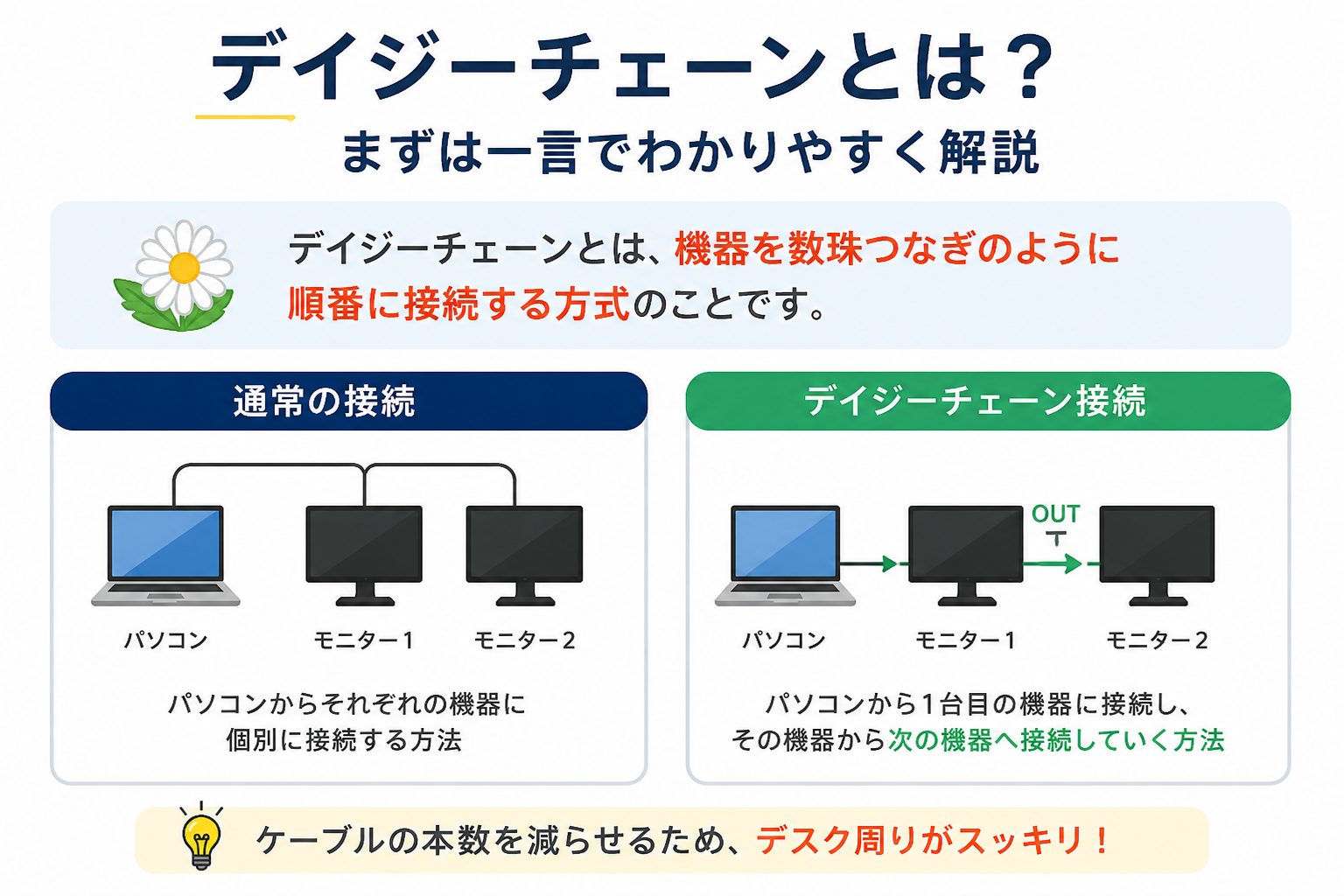
デイジーチェーンとは、複数の機器を数珠つなぎのように連結して接続する方式です。英語では「Daisy Chain」と表記し、Daisyは花のデイジーを指します。花を鎖状につなげた見た目から、この名前が付けられました。
IT分野では、USB機器・モニター・オーディオ機器・ネットワーク機器などで使われています。通常の接続ではパソコンから各機器へ個別にケーブルをつなぎますが、デイジーチェーンでは機器同士を順番につないでいきます。
| 接続方法 | 接続イメージ |
|---|---|
| 通常接続 | PC→機器A / PC→機器B |
| デイジーチェーン | PC→機器A→機器B |
配線本数を減らせる点が、最大の特徴です。
なぜデイジーチェーンが注目されているのか
注目される理由は、パソコン周辺機器が増えているからです。特にノートPCはUSBポート数が少ない傾向があり、MacBookシリーズではUSB-C端子だけのモデルも増えています。
モニター、外付けSSD、USB機器、オーディオインターフェース、ドッキングステーション——接続機器が増えるほど、デスク周りは散らかります。デイジーチェーンを使えばケーブル本数を減らせるため、デスク環境をスッキリ整理したい人から人気を集めています。
「デイジーチェーン対応」とはどういう意味か
「デイジーチェーン対応」とは、機器同士を連結接続できる機能を持つという意味です。ただし、すべての機器が対応しているわけではありません。
たとえばモニター接続ではDisplayPort MST機能が必要で、USB機器ではThunderbolt対応機器が代表例です。対応規格が一致していないと正常に動作しないため、購入前には必ず対応状況を確認してください。
デイジーチェーン接続の仕組みをイメージで理解しよう
デイジーチェーンの仕組みは難しくありません。重要なのは「機器を経由して次へ接続する」という一点だけです。
通常接続ではパソコンから各機器へ独立してつなぎますが、デイジーチェーン接続では機器同士を連続してつなぎます。直列接続と呼ばれることもあります。
| 接続方式 | 特徴 |
|---|---|
| 通常接続 | 各機器を個別に接続 |
| デイジーチェーン | 機器同士を直列に接続 |
モニター接続で使われるケース
デイジーチェーンが最も有名なのはモニター接続で、デュアルモニター環境でよく利用されます。通常、モニターを2台つなぐ場合はPC側に映像出力端子が2つ必要です。しかしデイジーチェーン対応モニターなら、接続方法が変わります。
| 接続順 | 内容 |
|---|---|
| 1 | PC→モニター1 |
| 2 | モニター1→モニター2 |
映像信号をモニター経由で送る仕組みです。配線を減らせるため、デスク環境を美しく整理できます。
USB接続でも利用されている
USB機器でもデイジーチェーンは使われており、代表例はThunderbolt機器です。Thunderbolt対応SSDやモニターでは、高速通信を維持しながら複数機器を連結できるため、動画編集やクリエイター用途で人気があります。
ただし、一般的なUSB-A機器では非対応の場合が多く、「USBだから全部つなげる」と考えると失敗します。
デイジーチェーンのメリットとは?
デイジーチェーン最大のメリットは配線整理です。特に複数機器を接続する環境では、大きな効果があります。
ケーブル本数を減らせる
通常接続では機器ごとにケーブルが必要ですが、デイジーチェーンなら連結接続できます。デスク裏の配線が減るため見た目がスッキリし、掃除もしやすくなります。
ポート不足を解消しやすい
ノートPCはポート数が少ないモデルが増えており、USB-C端子だけのPCも珍しくありません。デイジーチェーンなら少ない端子数でも複数機器を接続でき、モバイル環境との相性も優秀です。
デスク環境を整理しやすい
デスク配線が乱雑になると作業効率が低下し、配線トラブルも起きやすくなります。デイジーチェーンはケーブル数を減らせるため、ミニマルなデスクを作りたい人に向いています。
高性能環境を構築しやすい
Thunderbolt対応機器なら高速通信を維持できます。動画編集や音楽制作の環境でも利用されており、特にMacユーザーから支持されています。
デイジーチェーンのデメリット・注意点
便利な接続方式ですが、万能ではありません。接続制限や互換性の問題を理解せずに導入すると、トラブルが発生します。購入後に後悔しないためにも、デメリットを把握しておきましょう。
1台の故障が後続機器へ影響する
デイジーチェーンは機器を経由して接続するため、途中の機器が故障すると後続機器へ信号が届かなくなる場合があります。たとえばモニター1を経由してモニター2へ映像出力している場合、モニター1に不具合が起きるとモニター2も映らなくなることがあります。通常接続より影響範囲が広くなりやすい点はデメリットです。
接続台数には上限がある
デイジーチェーンは無限に接続できるわけではなく、規格ごとに上限があります。特にモニター接続では、解像度やリフレッシュレートによって制限が変わります。4Kモニターを複数つなぐと帯域不足になる場合があるため、高性能環境ほど制限の確認が重要です。
対応機器が必要になる
すべての機器で使えるわけではなく、対応規格が必要です。代表例は次のとおりです。
| 用途 | 必要な規格 |
|---|---|
| モニター | DisplayPort MST |
| 高速接続 | Thunderbolt |
| オーディオ | MIDI THRU |
非対応機器ではそもそも接続できないため、購入前の確認が欠かせません。
通信速度や映像品質に影響する場合がある
接続機器数が増えるほど通信負荷も増加し、映像遅延・解像度制限・通信速度低下が発生する場合があります。特に安価なケーブルではトラブルが起きやすく、高品質ケーブルを使うと安定しやすくなります。
デイジーチェーンとUSBハブの違い
「USBハブと何が違うの?」という疑問は非常に多く聞かれます。結論から言うと、接続構造が大きく異なります。
| 項目 | デイジーチェーン | USBハブ |
|---|---|---|
| 接続方式 | 直列接続 | 分岐接続 |
| 配線 | 数珠つなぎ | 中央から分岐 |
| 必要条件 | 対応機器が必須 | 幅広く利用可能 |
| メリット | 配線が少ない | 接続の自由度が高い |
| デメリット | 制限が多い | ケーブルが増えやすい |
USBハブは「分配器」に近い
USBハブは1つのUSB端子を複数へ分配する機器で、構造はタコ足配線に近いものです。接続の自由度が高く初心者でも扱いやすいため、一般家庭ではUSBハブの利用が主流です。
デイジーチェーンは「連結接続」
デイジーチェーンは機器同士を連結します。構造がシンプルなため配線整理に優れますが、対応規格の確認が必要で、初心者には少し難しく感じられる場合があります。
結局どちらを選ぶべきか
用途で選べば失敗しません。おすすめは次のとおりです。
| 利用目的 | おすすめ |
|---|---|
| 簡単に接続したい | USBハブ |
| デスクを整理したい | デイジーチェーン |
| 高速通信したい | Thunderbolt |
| 初心者向け | USBハブ |
「配線美」を重視するならデイジーチェーン、手軽さを重視するならUSBハブが扱いやすいでしょう。
デイジーチェーンが使われる代表的な場面
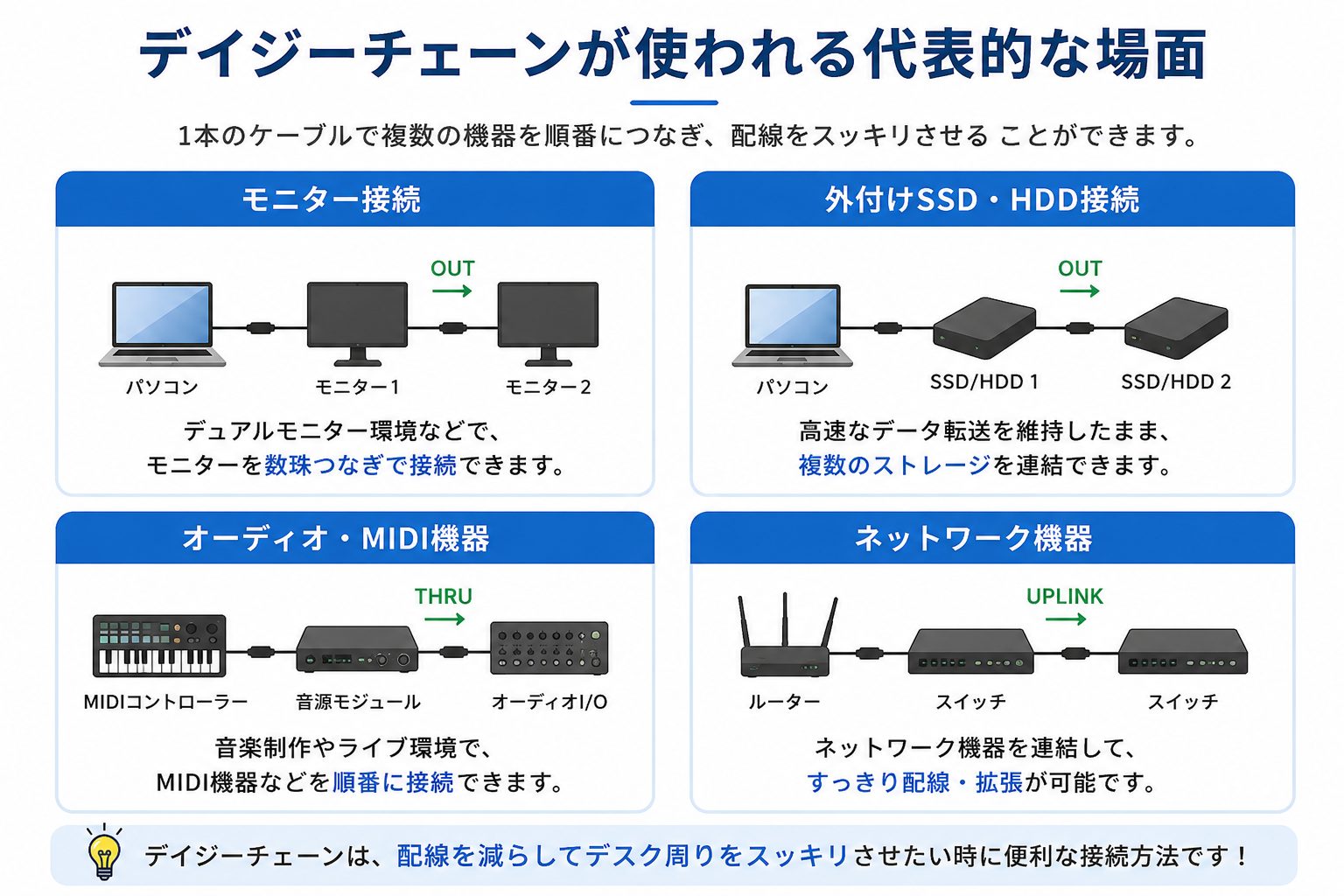
デイジーチェーンは特定業界だけの技術ではなく、一般ユーザーでも利用場面が増えています。
モニター接続
最も有名な利用例で、デュアルモニター環境で活躍します。特にノートPC利用者から人気があり、USB-C端子1本で複数モニターを接続できる環境も増えています。
外付けSSD・HDD接続
クリエイター用途では高速ストレージの接続にも使われます。動画編集では大容量データの転送が必要なため、Thunderbolt接続を活用して高速通信を維持します。
オーディオ・MIDI機器
音楽制作業界では古くから利用されており、シンセサイザーやMIDI機器を連結接続します。DTM環境では定番の技術です。
ネットワーク機器
古いネットワーク構成では利用例がありました。現在は主流ではありませんが、「デイジーチェーン接続」という言葉自体は今でも使われています。
モニターのデイジーチェーン接続とは?
モニター接続は検索需要が非常に高いテーマで、在宅ワークの普及後さらに注目度が上がっています。
デュアルモニター環境を簡単に作れる
通常、デュアルモニター環境には複数のケーブルが必要ですが、デイジーチェーンなら接続本数を減らせます。見た目もスッキリし、作業効率も向上します。
DisplayPort MST対応が必要
モニター接続ではMST対応が重要です。MSTは「Multi Stream Transport」の略で、複数の映像信号を同時に出力する技術です。MST非対応モニターでは利用できません。
Macは原則デイジーチェーン非対応
Macユーザーは特に注意
macOSはDisplayPort MSTに対応していないため、DisplayPortによるデイジーチェーンは利用できません。M1・M2・M3などApple Siliconのベースモデルでは、外部モニターは原則1台までという制限もあります。
Macでデイジーチェーンに近いことを実現するには、最初の機器が本物のThunderboltディスプレイまたはThunderboltドックである必要があります。「DisplayPort端子があるから」「USB-Cだから」という理由だけでは動作しないため、購入前の確認を強くおすすめします。どうしても複数モニターを使いたい場合は、Thunderbolt 4ドックの各ポートに個別接続する方法が確実です。
USB-Cなら何でも可能ではない
USB-C端子は見た目が同じでも、映像出力対応・Thunderbolt対応・充電専用など中身が異なります。端子の形状はあくまで「形」であって、性能を保証するものではありません。スペック表の確認が必須です。
デイジーチェーン接続できない原因は?
便利なデイジーチェーンですが、接続できないトラブルも多発しています。原因を理解すれば、多くの問題は解決できます。
ケーブル規格が対応していない
最も多い原因がケーブル問題です。特にUSB-Cケーブルは種類が非常に多く、見た目が同じでも性能が違います。
| ケーブル種類 | 映像出力 |
|---|---|
| 充電専用USB-C | 非対応 |
| データ転送対応 | 製品により異なる |
| Thunderbolt対応 | 対応 |
安価なケーブルでは映像出力できない場合があります。モニター接続では高品質なケーブルを推奨します。
モニター側がMST非対応
デイジーチェーン対応モニターは限られています。DisplayPort端子があるだけでは不十分で、MST対応が必要です。購入前には仕様表の確認が欠かせません。
PC側の性能が不足している
パソコン側の性能不足も原因になります。特に古いノートPCでは、GPU性能不足・映像出力数の制限・帯域不足などが発生します。高解像度環境では特に注意してください。
接続台数が多すぎる
4Kモニターを複数つなぐと帯域不足が起きやすく、画面のちらつきや映像停止が発生します。解像度を下げると改善する場合があります。
デイジーチェーン対応機器を選ぶときのチェックポイント
デイジーチェーン対応機器は見た目だけでは判別できません。購入前の確認を怠ると「接続できない」「映らない」という失敗につながります。次の項目を整理しておけば失敗しにくくなります。
| 確認項目 | チェック内容 |
|---|---|
| PC側端子 | Thunderbolt/MST対応か |
| モニター | MST・DisplayPort OUT対応か |
| ケーブル | 映像出力に対応しているか |
| 解像度 | 4Kなど帯域制限を満たすか |
| 接続台数 | 最大何台まで対応か |
「USB-Cだから使える」は危険
初心者が最も失敗しやすいポイントです。同じUSB-C端子でも、充電専用・データ転送専用・映像出力対応・Thunderbolt対応と性能差があります。見た目では判別できないため、必ずスペック表を確認してください。
デイジーチェーンが向いている人・向いていない人
デイジーチェーンは全員向けではなく、利用目的によって向き不向きがあります。
| 向いている人 | 理由 |
|---|---|
| デスクを整理したい | 配線を減らせる |
| モニターを複数使う | 接続効率が高い |
| Macユーザー(Thunderbolt環境) | Thunderboltを活用しやすい |
| クリエイター | 高速通信と相性が良い |
| 向いていない人 | 理由 |
|---|---|
| ITが苦手 | 規格確認が必要 |
| 簡単に接続したい | USBハブのほうが楽 |
| 低コスト重視 | 対応機器が高価になりがち |
| 単純な用途 | オーバースペックになりやすい |
「便利そうだから」という理由だけで導入すると失敗します。利用目的を明確にしてから選びましょう。
デイジーチェーンとスター型接続の違い
ネットワーク分野では「スター型接続」と比較される場面があります。違いを簡単に整理します。
| 接続方式 | 特徴 |
|---|---|
| デイジーチェーン | 直列接続 |
| スター型 | 中央機器から分岐 |
現在の主流はスター型です。理由は、障害の影響を最小化できるからです。デイジーチェーンは途中故障時の影響が大きくなりますが、配線整理の面では優秀で、モニターやThunderbolt環境では今も人気があります。
デイジーチェーンに関するよくある質問
デイジーチェーンは無線接続できますか?
基本的には有線接続です。無線機器では一般的ではありません。
HDMIでもデイジーチェーン接続できますか?
HDMIにはデイジーチェーン用の規格自体が存在しません。デイジーチェーンを利用したい場合は、DisplayPort MSTまたはThunderboltが基本です。
ゲーミングモニターでも利用できますか?
利用可能なモデルもあります。ただし高リフレッシュレート環境では帯域不足に注意が必要で、144Hz・240Hz環境では制限の確認が重要です。
デイジーチェーンとUSBハブは併用できますか?
併用可能です。実際、多くの環境で組み合わせて利用されています。「映像はデイジーチェーン、USB機器はハブ」という構成も人気があります。
まとめ:デイジーチェーンを理解するとデスク環境が快適になる
デイジーチェーンは、機器を数珠つなぎで接続する方式です。この記事のポイントを整理しておきましょう。
最大のメリットは配線整理。ケーブルを減らしてデスクをスッキリできる
Thunderbolt・DisplayPort MSTなど、対応規格の確認が必須
モニター接続ではMST対応がカギ。Macは原則デイジーチェーン非対応
「USB-Cなら全部使える」という思い込みは禁物
つまり、対応確認さえ丁寧に行えば、配線のストレスを大きく減らせる便利な技術です。
デスク環境を整理したい人や、複数モニター環境を作りたい人は、一度デイジーチェーン対応機器をチェックしてみてください。
研究をシェア!