
結論
500エラー(Internal Server Error)は、サーバー内部のプログラムや設定に予期せぬ問題が起きたときに表示されるエラーです。閲覧者側でできることはほぼありませんが、サイト運営者なら次の順番で切り分ければ多くは短時間で復旧できます。
- まずは再読み込み・キャッシュ削除で一時的な不具合かを確認
- WordPressなら「.htaccess確認 → プラグイン停止 → PHPメモリ増設」の順が鉄則
- 放置で直る503と違い、500は原因を直さないと再発しやすい
目次
- 500エラー(Internal Server Error)とは?
- 500エラーが起こる主な原因
- 500エラーと503エラーの違い
- 500番台エラー(500・502・503・504)の違い早見表
- 原因を切り分ける早見表
- レンタルサーバー別|障害情報の確認場所
- 500エラーの直し方|初心者でもできる7ステップ
- WordPressで500エラーが出やすい原因と対処法
- WP_DEBUGで500エラーの原因を特定する手順
- 500エラーがSEOに与える影響
- 500エラーを防ぐための予防策
- サポートに問い合わせる前に準備しておく情報
- よくある質問(FAQ)
- まとめ|500エラーは手順どおりなら必ず切り分けできる
500エラー(Internal Server Error)とは?
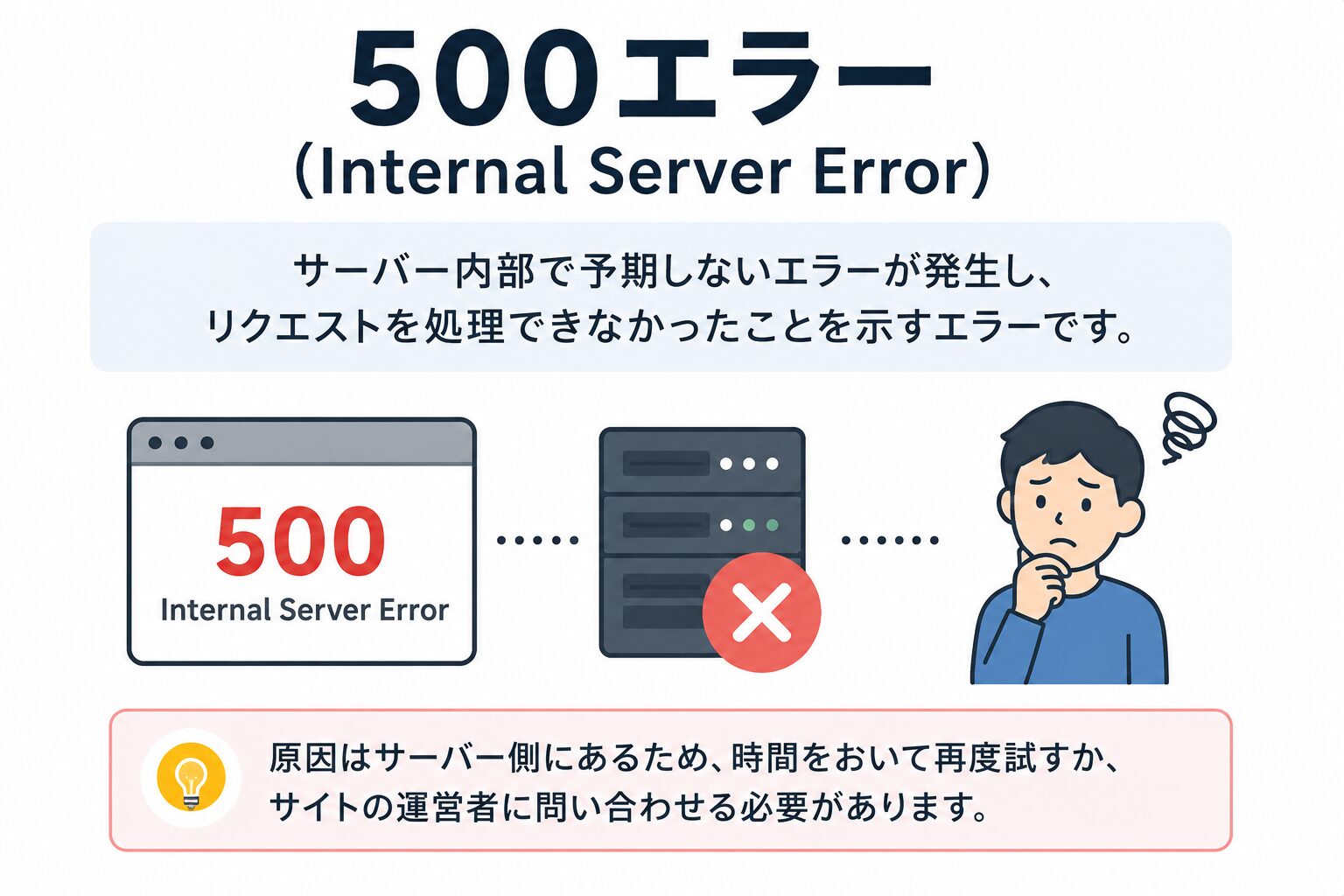
500エラーは、正式名称を「500 Internal Server Error(内部サーバーエラー)」といい、サーバー内部で予期しない問題が発生し、リクエストに応えられなくなったときに表示されるエラーです。
飲食店にたとえると、お店は開いているのに、厨房(サーバー内部)で予期せぬトラブルが起きて料理を出せない状態です。混雑で対応できない「503エラー」が“外の渋滞”だとすれば、500エラーは“中の不具合”といえます。
ここがポイント
500エラーは「何が原因か」をサーバーが具体的に教えてくれない汎用的なエラーです。そのため、原因を1つずつ切り分けていく作業が復旧のカギになります。
500エラーが起こる主な原因
500エラーの原因は、特にWordPressサイトでは次のパターンに集約されます。
| 原因 | 内容 | 起こりやすさ |
|---|---|---|
| .htaccessの不具合 | 記述ミスやファイル破損でサーバーが正しく動作しない | 高 |
| PHPメモリ上限超過 | 処理が重く、割り当てメモリを使い切って停止する | 高 |
| プラグイン・テーマの競合 | 更新や追加でコードが衝突しエラーになる | 高 |
| ファイルパーミッション誤り | 権限設定が不適切でファイルを読み込めない | 中 |
| PHPバージョン非互換 | 古い/新しすぎるPHPでプラグインが動かない | 中 |
| コアファイルの破損 | アップロード失敗などで本体ファイルが欠損する | 低 |
500エラーと503エラーの違い
500エラーと503エラーは混同されがちですが、根本的な原因がまったく異なります。「500=中の不具合」「503=外の渋滞」と覚えると整理しやすくなります。
| 比較項目 | 500エラー | 503エラー |
|---|---|---|
| 原因 | プログラムや設定の不具合 | サーバーの過負荷・メンテナンス |
| 表示メッセージ | Internal Server Error | Service Unavailable |
| 性質 | 直すまで継続しやすい | 一時的なことが多い |
| 主な対処 | 設定・コードの修正 | 待機・キャッシュ削除・負荷軽減 |
500番台エラー(500・502・503・504)の違い早見表
500エラーは「500番台」と呼ばれるサーバー側エラーの代表格です。隣り合う502・503・504とあわせて整理しておくと、エラー画面を見た瞬間に原因の方向性をつかめます。
| コード | 名称 | 意味をひと言で | 主な原因 |
|---|---|---|---|
| 500 | Internal Server Error | 中の不具合 | プログラム・設定のエラー |
| 502 | Bad Gateway | 受け渡しの失敗 | サーバー間の通信エラー |
| 503 | Service Unavailable | 外の渋滞 | 過負荷・メンテナンス |
| 504 | Gateway Timeout | 待ちきれず終了 | 応答遅延・処理超過 |
502と504は「サーバー同士の連携」でつまずくエラー、503は「混雑」、そして500は「内部の不具合」と覚えると区別しやすくなります。
原因を切り分ける早見表
500エラーが出たら、次の順番で確認すると最短で原因にたどり着けます。上から実行していくのがおすすめです。
| 優先度 | 確認すること | 目的 |
|---|---|---|
| ① | ページの再読み込み・キャッシュ削除 | 一時的な不具合か判定 |
| ② | 直前の操作を思い出す | 更新・追加が引き金か特定 |
| ③ | .htaccessをリネームして確認 | 記述・破損が原因か判定 |
| ④ | プラグインを一括停止 | 競合の有無を切り分け |
| ⑤ | PHPメモリ・バージョン確認 | リソース不足か判定 |
レンタルサーバー別|障害情報の確認場所
500エラーが自分のサイトだけなのか、サーバー全体の障害なのかを最初に切り分けると無駄な作業を減らせます。主要レンタルサーバーでは、次の場所で障害情報を確認できます。
| サーバー | 障害情報の主な確認場所 |
|---|---|
| エックスサーバー | 公式サイトの障害・メンテナンス情報、公式X(旧Twitter) |
| ConoHa WING | コントロールパネルのお知らせ、公式の稼働状況ページ |
| ロリポップ! | 公式サイトのメンテナンス・障害情報ページ |
| さくらのレンタルサーバ | 公式の障害・メンテナンス情報、公式X |
| mixhost / カラフルボックス | 公式サイトのお知らせ、サポート窓口 |
確認のコツ
「障害情報が出ていない=自分のサイト固有の問題」と判断できます。この場合は.htaccessやプラグインなど、サイト側の切り分けに進みましょう。
500エラーの直し方|初心者でもできる7ステップ
専門知識がなくても、管理画面とFTPの操作だけで多くの500エラーは復旧できます。難易度の低い順に並べました。
| 手順 | 内容 | 難易度 |
|---|---|---|
| ① 再読み込み | 一時的な不具合ならこれで解決することも | ★ |
| ② キャッシュ削除 | ブラウザ・CDN・サイトのキャッシュをクリア | ★ |
| ③ サーバー障害情報の確認 | レンタルサーバーの障害情報をチェック | ★ |
| ④ .htaccessをリネーム | 「.htaccess_bak」に変更しパーマリンクを再保存 | ★★ |
| ⑤ プラグインを一括停止 | FTPでpluginsフォルダ名を変更し無効化 | ★★ |
| ⑥ PHPメモリを増設 | wp-config.phpでメモリ上限を引き上げる | ★★★ |
| ⑦ デバッグモードで原因特定 | WP_DEBUGを有効化しエラー内容を確認 | ★★★ |
①〜③は数分で完了します。④以降はFTPやファイル操作が必要ですが、手順どおり進めれば初心者でも対応可能です。
WordPressで500エラーが出やすい原因と対処法
WordPressサイトの500エラーは、原因が3つに絞られることがほとんどです。それぞれの見分け方と直し方を解説します。
.htaccessの不具合
.htaccessはサーバーの動作を制御する設定ファイルで、記述ミスや破損があると500エラーの原因になります。FTPでファイル名を「.htaccess_bak」に変更し、WordPress管理画面の「設定 → パーマリンク」を開いて何も変えずに保存すると、正常なファイルが再生成されます。
PHPメモリ不足
処理の重いプラグインや画像が多いと、割り当てられたメモリを使い切って500エラーになります。wp-config.phpの上部に define('WP_MEMORY_LIMIT', '256M'); を追記すると上限を引き上げられます。サーバーによっては管理画面からも変更できます。
プラグイン・テーマの競合
プラグインの追加・更新後にエラーが出た場合は、競合が原因の可能性が高いです。FTPで「wp-content/plugins」フォルダの名前を一時的に変更すると、全プラグインをまとめて停止できます。復旧したら名前を戻し、1つずつ有効化して原因を特定します。
WP_DEBUGで500エラーの原因を特定する手順
画面が真っ白で原因がわからないときは、WordPressのデバッグ機能を使うと具体的なエラー内容を確認できます。FTPでwp-config.phpを開き、次の記述を「/* 編集が必要なのはここまでです */」より上に追記します。
| 記述 | 役割 |
|---|---|
define('WP_DEBUG', true); |
デバッグモードを有効化 |
define('WP_DEBUG_LOG', true); |
エラーをログファイルに記録 |
define('WP_DEBUG_DISPLAY', false); |
画面にエラーを表示しない |
記録されたエラーは「wp-content」内の debug.log に出力されます。どのファイル・どの行で問題が起きているかがわかるため、原因のプラグインやコードを特定しやすくなります。原因が判明したら、WP_DEBUG は false に戻しておきましょう。
500エラーがSEOに与える影響
短時間の500エラーであれば、SEOへの影響はほとんどありません。しかし、長期間続くと検索エンジンがページを正しく評価できなくなり、順位低下のリスクが高まります。
| 状況 | SEOへの影響 | 対応 |
|---|---|---|
| 数時間で復旧 | ほぼ影響なし | 復旧後に再クロールを依頼 |
| 1日以上継続 | 一部ページが除外される可能性 | Search Consoleで再登録 |
| 頻発する | サイト評価の低下 | サーバー・設定の見直し |
復旧後はGoogle Search Consoleでインデックス登録をリクエストすると、再評価が早まります。
500エラーを防ぐための予防策
- 更新前にバックアップを取る:プラグイン・テーマ・本体の更新前に必ずバックアップしておく
- プラグインを増やしすぎない:必要最小限にして競合リスクを下げる
- PHPバージョンを適切に保つ:推奨バージョンに合わせ、古いまま放置しない
- 監視ツールを導入する:UptimeRobotなどで障害を早期に検知する
サポートに問い合わせる前に準備しておく情報
自力で復旧できない場合は、サーバーのサポートへ相談します。次の情報をあらかじめ整理しておくと、やり取りがスムーズに進み、復旧までの時間を短縮できます。
- 発生日時:いつから500エラーが出ているか
- 発生URL:トップページか特定ページか、サイト全体か
- 直前の操作:更新・プラグイン追加・設定変更など心当たり
- 実施した対処:.htaccess確認・プラグイン停止など試した内容
- エラーログ:debug.logやサーバーのエラーログ(あれば)
特に「直前の操作」と「試した対処」を伝えると、サポート側が原因を早く絞り込めます。状況を正確に共有することが、最短復旧への近道です。
よくある質問(FAQ)
500エラーは自分のパソコンが原因ですか?
ほとんどの場合、原因はサーバー側にあります。閲覧者側でできるのは再読み込みやキャッシュ削除、時間をおいてのアクセス程度です。何度試しても表示されない場合は、サイト運営者側の問題と考えられます。
500エラーは時間が経てば直りますか?
一時的な負荷が原因の503エラーと違い、500エラーは設定やコードの不具合が原因のことが多く、放置しても直らない場合がほとんどです。原因を切り分けて修正する必要があります。
WordPressで500エラーが出たら、まず何をすべきですか?
まず.htaccessをリネームしてパーマリンクを再保存し、それでも直らなければプラグインを一括停止して競合を確認します。この2つで原因の大半を切り分けられます。
500エラーと503エラーの違いは何ですか?
500エラーはサーバー内部のプログラムや設定の不具合、503エラーはアクセス集中やメンテナンスによる一時的な過負荷が原因です。「500=中の不具合」「503=外の渋滞」と覚えると区別しやすくなります。
500エラーはSEOに影響しますか?
短時間であればほぼ影響はありませんが、1日以上続くとページが検索結果から除外されるリスクがあります。復旧後はSearch Consoleでインデックス登録を再リクエストすると回復が早まります。
まとめ|500エラーは手順どおりなら必ず切り分けできる
500エラーは表示されると焦りますが、原因は限られています。汎用的なエラーだからこそ、上から順に切り分けていけば必ず原因にたどり着けます。
- 原因の多くは「.htaccess・PHPメモリ・プラグイン競合」の3つ
- WordPressなら「.htaccess確認 → プラグイン停止 → メモリ増設」が鉄則
- 長期化前に復旧し、Search Consoleで再登録すればSEO影響は最小化できる
500エラーを正しく理解し、落ち着いて手順を踏むことで、安定したサイト運営につなげましょう。
研究をシェア!